Relatórios
Na maioria dos aplicativos que permitem analisar e visualizar os dados dos seus registros, o menu Relatórios fornece diversos relatórios.
Seleção de uma visualização
Dependendo do relatório, o Odoo pode exibir os dados de várias maneiras. Às vezes, há uma visualização exclusiva totalmente adaptada ao relatório disponível, enquanto diversas visualizações estão disponíveis para outros. No entanto, duas visualizações genéricas são dedicadas a relatórios: as visualizações de gráfico e pivô.
Visualização de gráfico
A visualização de gráfico é usada para visualizar os dados dos seus registros, ajudando a identificar padrões e tendências. A visualização é geralmente encontrada no menu Relatórios dos aplicativos, mas pode ser encontrada em outros lugares. Clique no botão visualização de gráfico localizado no canto superior direito para acessá-lo.
Visualização de pivô
A visualização de pivô é usada para agregar os dados dos registros e dividi-los para análise. A visualização é geralmente encontrada no menu Relatórios dos aplicativos, mas pode ser encontrada em outros lugares. Clique no botão visualização de pivô localizado no canto superior direito para acessá-la
Escolher medidas
Depois de selecionar uma visualização, você deve se certificar de que apenas os registros relevantes sejam filtrados. Em seguida, você deve escolher o que é medido. Por padrão, uma medida é sempre selecionada. Se quiser editá-la, clique em Medidas e escolha uma ou, somente para pivôs, várias medidas.
Depois de escolher o que você quer medir, você pode definir como os dados devem ser agrupados dependendo da dimensão que você deseja analisar. Por padrão, os dados são frequentemente agrupados por Data > Mês, que é usado para analisar a evolução de uma medida ao longo dos meses.
Dica
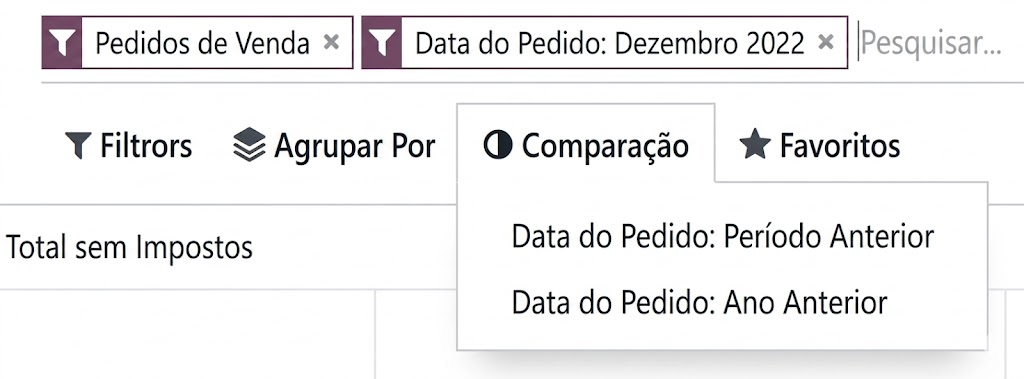
Ao filtrar um único período de tempo, é exibida a opção de compará-lo com outro.
Exemplo
Entre outras medidas, você pode adicionar as medidas Margem e Total ao relatório de análise de vendas. Por padrão, a medida Valor sem impostos é selecionada.
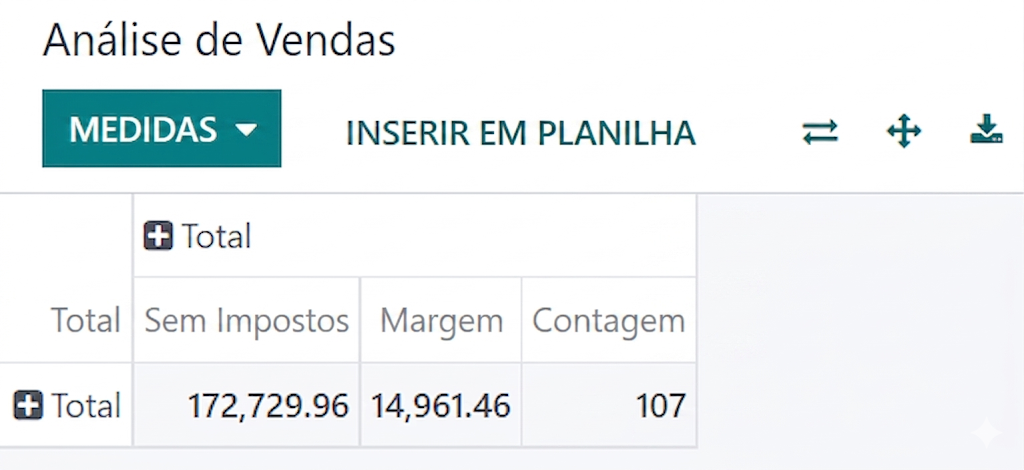
Seria possível agrupar as medidas por Categoria do produto no nível de linhas do exemplo anterior do relatório de análise de vendas.
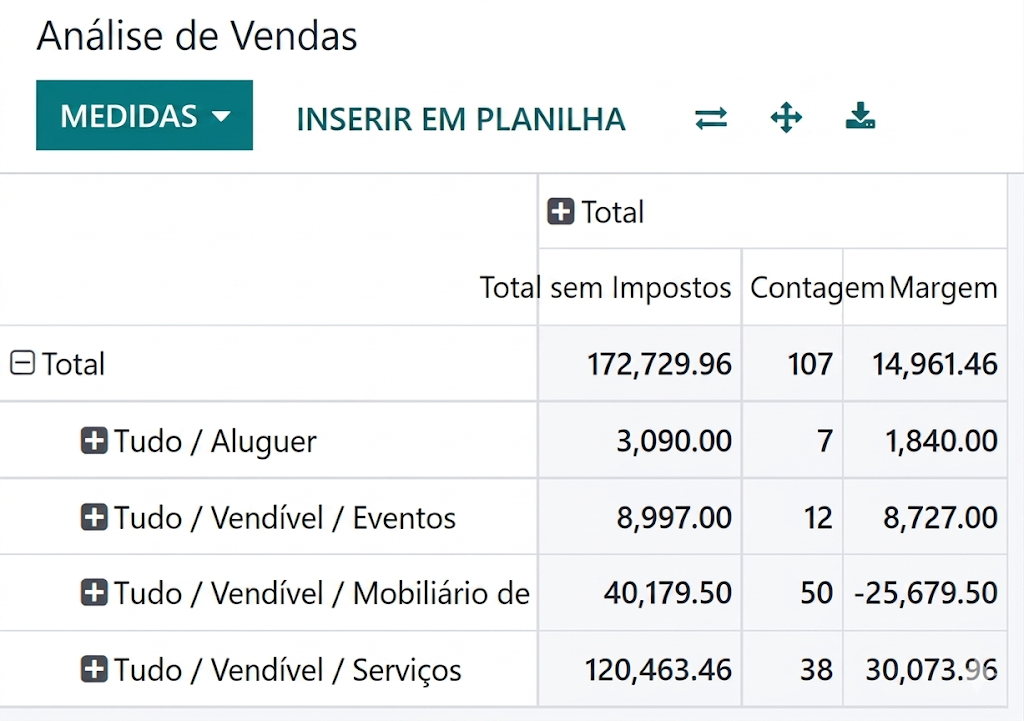
Usar a visualização de pivô
O agrupamento de dados é essencial para a visualização de pivô. Ele permite que os dados sejam detalhados para obter insights mais profundos. Embora você possa usar a opção Agrupar por para adicionar rapidamente um grupo no nível das linhas, conforme mostrado no exemplo acima, você também pode clicar no botão de adição (➕) ao lado do título Total no nível das linhas e colunas e, em seguida, selecionar um dos grupos pré-configurados. Para remover um deles, clique no botão de subtração (➖).
Depois de adicionar um grupo, você pode adicionar outro no eixo oposto ou os subgrupos recém-criados.
Exemplo
No exemplo anterior de relatório de análise de vendas, seria possível dividir ainda mais as medidas pelo grupo Vendedor no nível das colunas e pelo grupo Data do pedido > Mês na categoria de produto Todos/Vendável/Móveis de escritório.
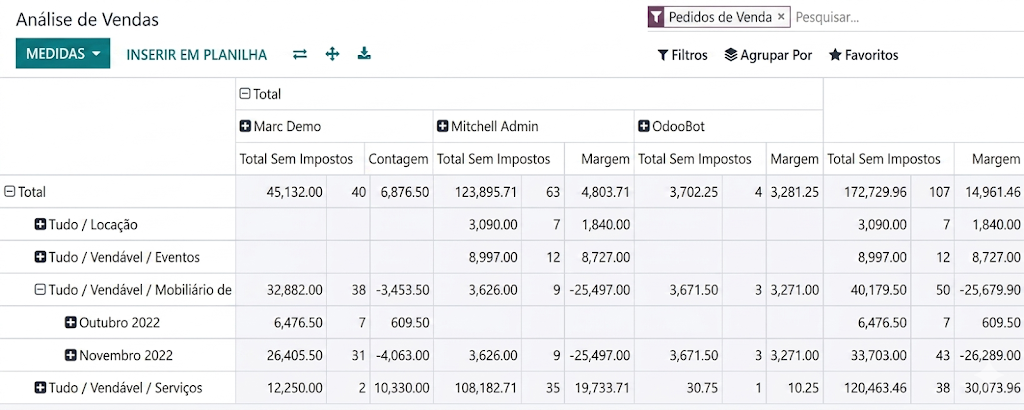
Usar a visualização de gráfico
Há três gráficos disponíveis: o de barras, o de linhas e o de pizza.
Os gráficos de barras são usados para mostrar a distribuição ou uma comparação de várias categorias. Eles são especialmente úteis porque podem lidar com conjuntos de dados maiores.
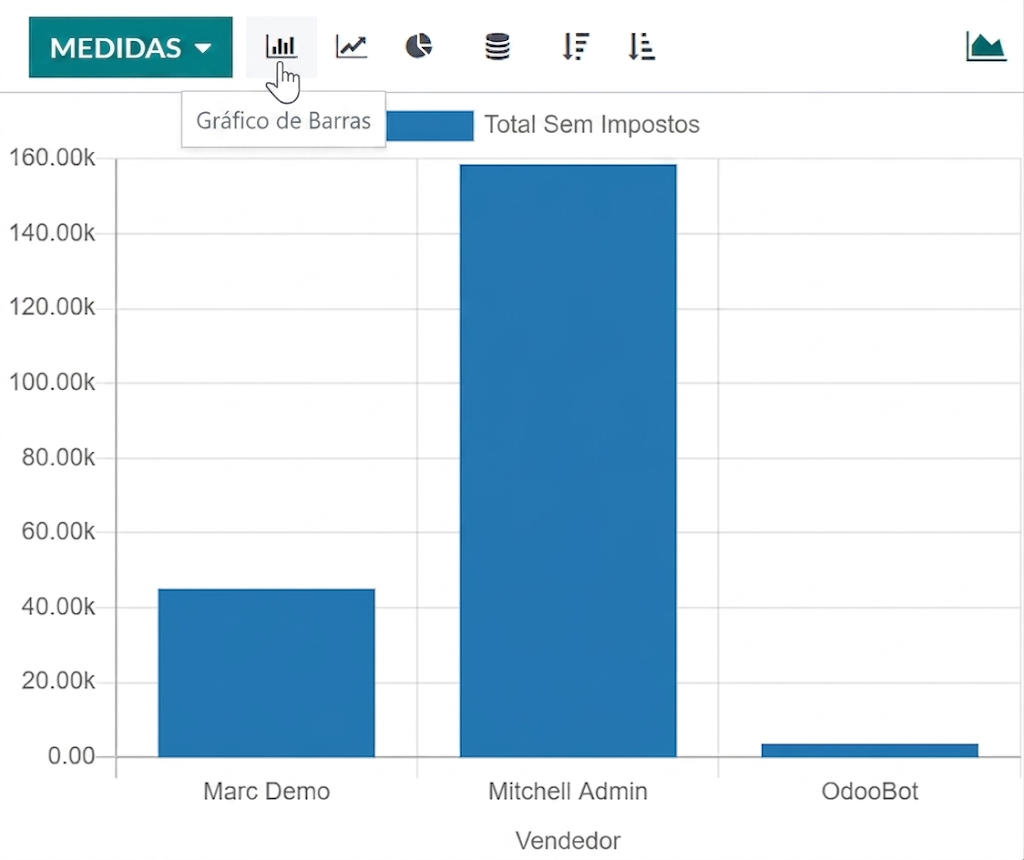
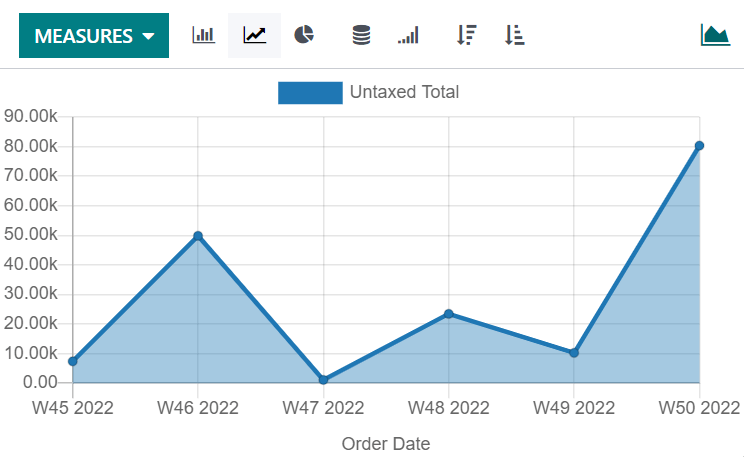
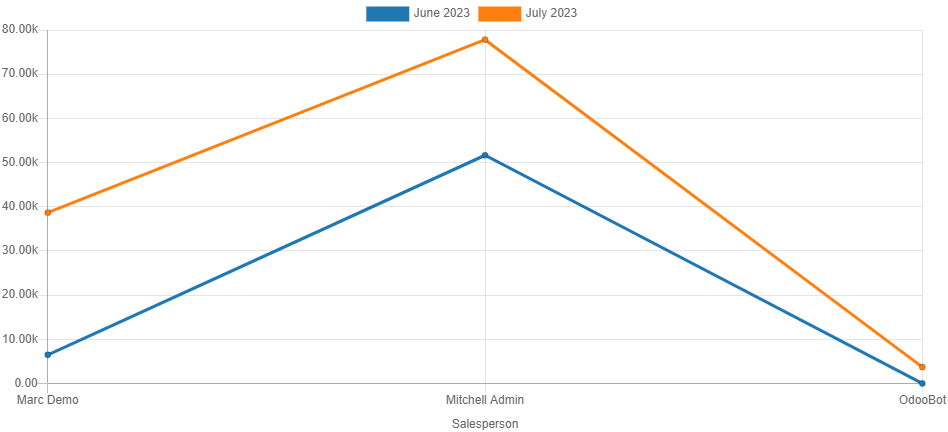
Os gráficos de linha são úteis para mostrar séries temporais variáveis e tendências ao longo do tempo.
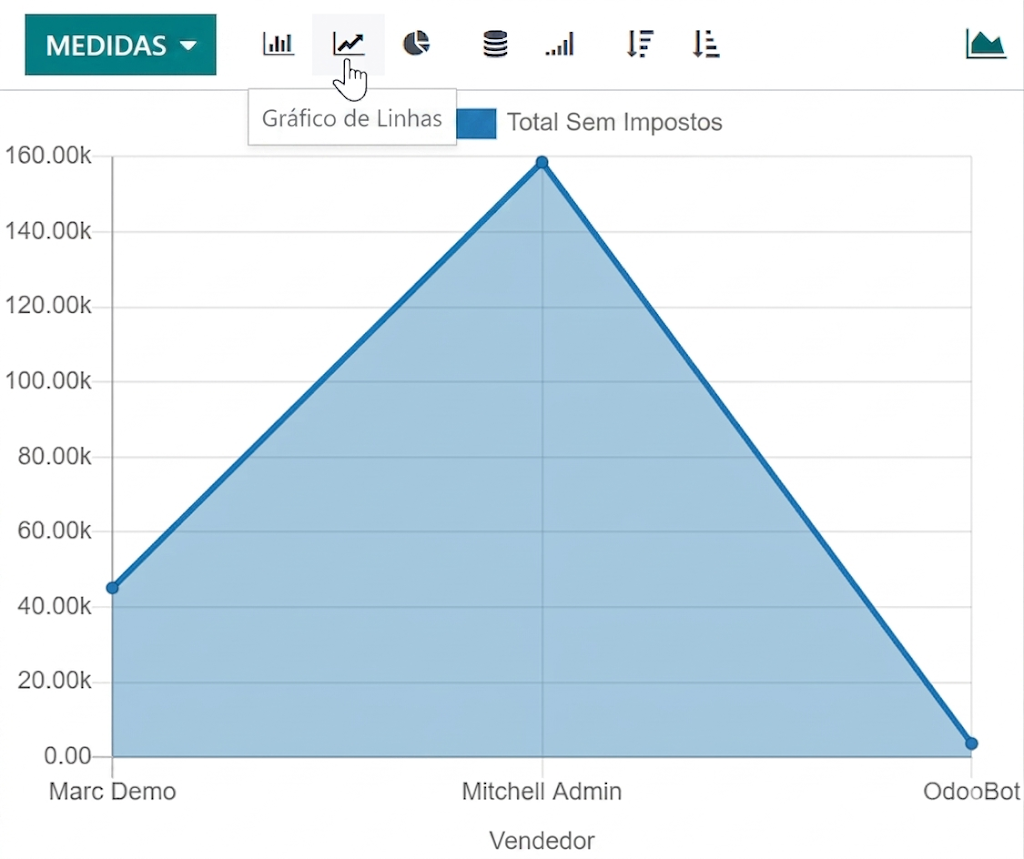
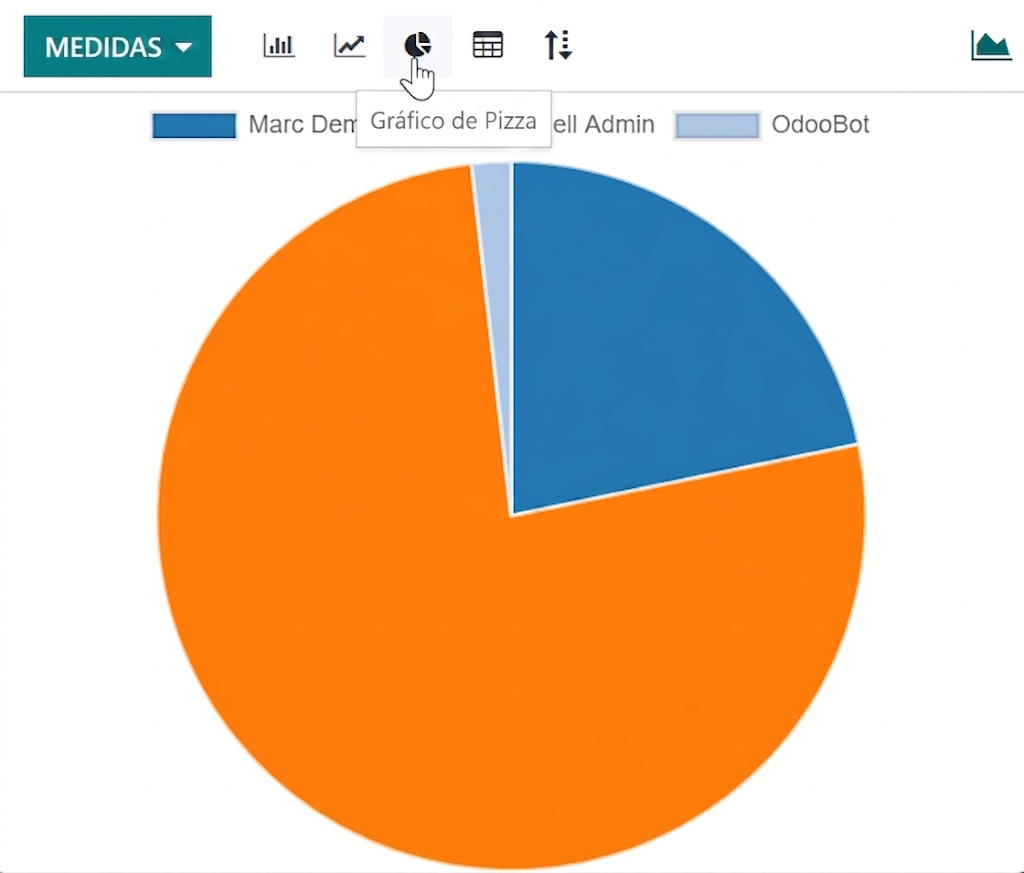
Os gráficos de pizza são usados para mostrar a distribuição ou uma comparação de um pequeno número de categorias quando elas formam um todo significativo.
Dica
Em gráficos de barras e linhas, você pode usar a opção empilhada quando tiver pelo menos dois grupos, que aparecerão um sobre o outro, em vez de um ao lado do outro.
Gráfico de barras empilhadas
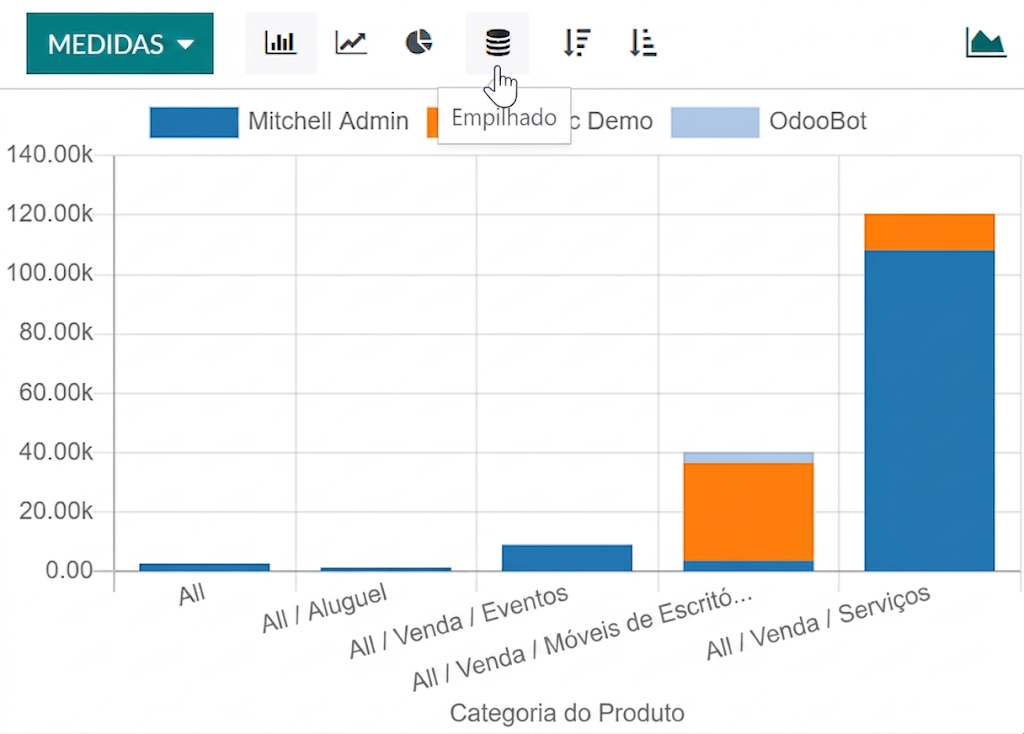
Gráfico de barras regular
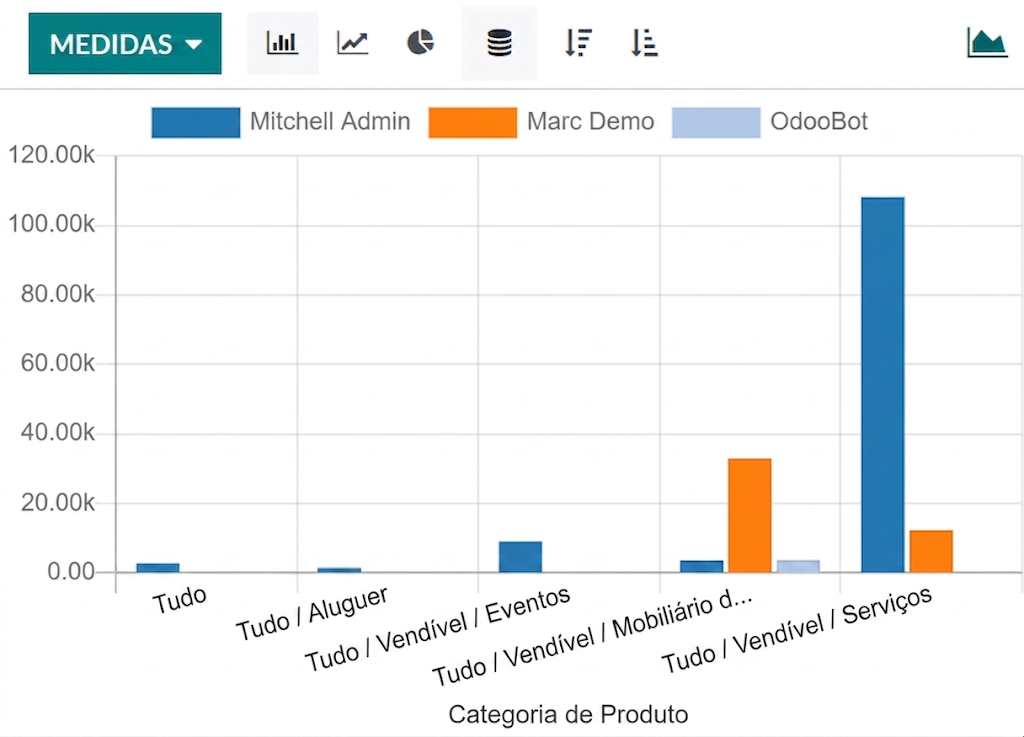
Gráfico de linhas regular
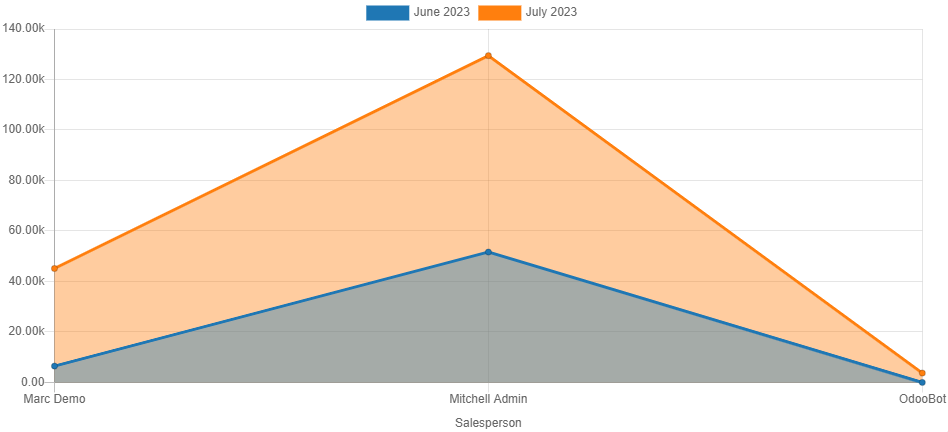
Gráfico de linhas regular
Em gráficos de linha, você pode usar a opção cumulativa para somar valores, o que é especialmente útil para mostrar a mudança no crescimento em um período de tempo.
Gráfico de linhas cumulativo
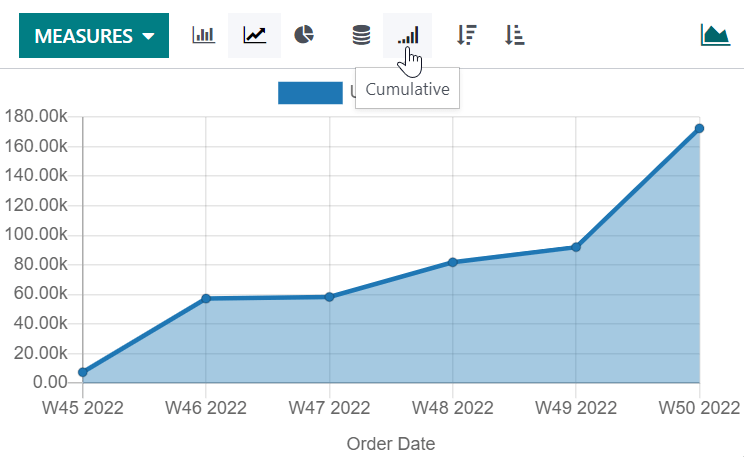
Gráfico de linhas regular