Recrutamento
O Odoo mantém todos os candidatos a vagas organizados com uma série de etapas predefinidas pelas quais cada candidato passa. Cada etapa possui passos específicos a serem executados, que variam desde agendar uma ligação telefônica e realizar uma entrevista até enviar uma proposta de emprego, por exemplo. Esse processo é conhecido como fluxo do candidato.
Quando um candidato se inscreve para uma vaga, um cartão de candidato é criado automaticamente no aplicativo de Recrutamento do Odoo para aquela vaga específica. À medida que o candidato avança no processo seletivo, a equipe de recrutamento move o cartão dele de uma etapa para a próxima.
As etapas podem ser configuradas para que um e-mail seja enviado automaticamente usando um modelo predefinido assim que o cadastro do solicitante entrar em uma etapa. Esses e-mails automatizados são definidos em cada etapa do fluxo do solicitante.
O fluxo descrito neste documento é a configuração padrão do Odoo, mas pode ser personalizado para se adequar a qualquer processo de recrutamento.
Nota
As etapas se aplicam a todos os cargos, a menos que sejam marcadas como específicas para um cargo. Alterações nas etapas (por exemplo, adições, exclusões) afetam todos os cargos, a menos que sejam explicitamente definidas em seu escopo.
Definições
Antes de criar uma vaga de emprego no Odoo, configure as definições necessárias para o aplicativo de Recrutamento. Para visualizar e editar as definições, acesse Aplicativo de Recrutamento ‣ Configuração ‣ Definições. Após efetuar as alterações, clique no botão Salvar no canto superior esquerdo para salvar todas as alterações.
Processo
A seção "Processo" da página de configurações especifica o que o banco de dados pode e não pode fazer durante o processo de recrutamento.
Enviar pesquisa sobre entrevista
O Odoo é capaz de enviar uma pesquisa a um candidato para coletar mais informações. As pesquisas podem ser consideradas como testes ou questionários e podem ser personalizadas de várias maneiras para fornecer à equipe de recrutamento informações valiosas sobre o candidato.
Ative a opção Enviar pesquisa sobre entrevista para enviar questionários aos candidatos. Uma vez ativada, um link interno Pesquisa sobre entrevista é exibido. Clique no link para navegar até uma lista de todas as pesquisas criadas.
Esta lista inclui todas as pesquisas criadas no banco de dados, não apenas as utilizadas no aplicativo de Recrutamento. Caso nenhuma pesquisa tenha sido criada, a lista exibirá a mensagem "Nenhuma pesquisa encontrada" e apresentará opções para criar uma pesquisa a partir de diversos modelos predefinidos.
Nota
Habilitar a opção Enviar Pesquisa de Entrevista instalará o aplicativo Pesquisas assim que as configurações forem salvas, caso ainda não esteja instalado.
Configurador de pacote salarial
Ao enviar uma oferta a um candidato, é possível definir uma data de expiração para a oferta. Digite o número de dias em que uma oferta é válida no campo dias. Depois que o número de dias definido tiver passado, se o candidato não tiver aceitado a oferta, ela não estará mais disponível.
Exibição resumida
Quando os candidatos enviam uma candidatura, um dos campos obrigatórios por padrão é o currículo (ou CV). Todos os currículos são armazenados no aplicativo Documentos e podem ser acessados no cartão do candidato.
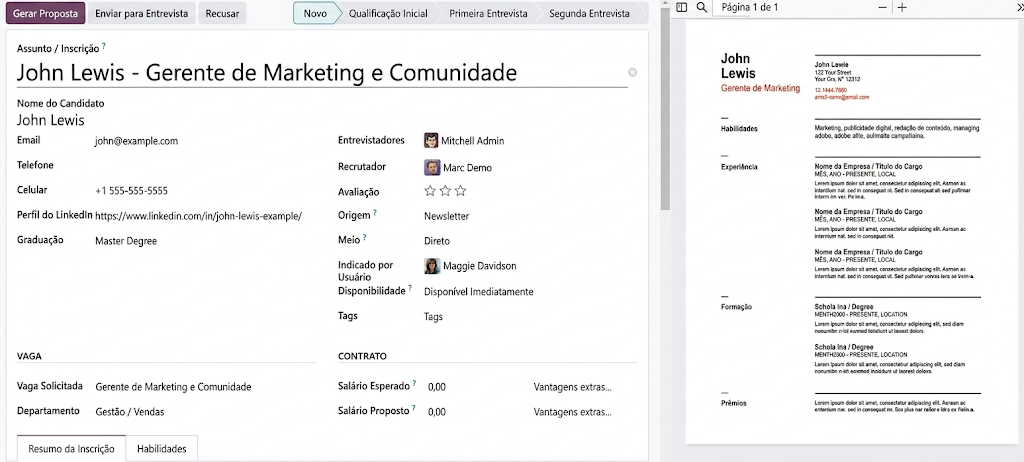
O currículo pode ser exibido no formulário do candidato, acessível clicando no cartão do candidato. O currículo aparece no lado direito da tela. Caso essa opção não esteja habilitada, o currículo pode ser acessado por meio de um link no chat, onde é necessário clicar para expandi-lo e visualizá-lo, ou fazer o download.
Ative a opção "Exibir currículo" para que o currículo seja exibido por padrão no cartão do candidato, além do link para o documento. Quando ativada, o currículo aparece no lado direito do cartão do candidato.
Nota
Para que o currículo apareça no lado direito, a janela do navegador deve estar em modo de tela cheia (onde o navegador ocupa toda a tela).
Se a janela do navegador estiver configurada para um tamanho menor que a largura total da tela (não em tela cheia), o currículo não aparecerá no lado direito. Em vez disso, o currículo aparecerá na seção Arquivos do chat, abaixo do cartão do candidato.
Compras dentro do aplicativo (IAP)
A seção Compras no Aplicativo do menu Configurações trata de itens que exigem créditos para serem usados, como mensagens de texto SMS e digitalização de currículos.
Enviar SMS
É possível enviar mensagens de texto diretamente aos candidatos pelo aplicativo de recrutamento . Este recurso requer créditos para ser utilizado. Clique em Acesse o link interno "Gerenciar Serviço e Comprar Créditos" e siga os passos para adquirir créditos.
Digitalização de currículos (OCR)
Quando uma candidatura é submetida por qualquer um dos métodos disponíveis, como o envio online, o envio do currículo por e-mail para o endereço da vaga ou a criação de um cadastro de candidato diretamente no banco de dados, é possível que o Odoo extraia o nome, o número de telefone e o endereço de e-mail do candidato a partir do currículo e preencha o formulário. Para isso, habilite a opção de Digitalização de Currículo (OCR).
Quando ativada, são exibidas opções adicionais. Clique no botão de rádio correspondente para selecionar uma das seguintes opções:
- Não digitalizar: esta opção desativa a retomada da digitalização.
- Digitalização sob demanda: esta opção digitaliza currículos somente quando solicitada. Um botão "Digitalizar documento" aparece nos cartões dos candidatos. Ao clicar nele, o currículo é digitalizado e o cartão do candidato é atualizado.
- Digitalização automática: esta opção digitaliza automaticamente todos os currículos assim que são enviados.
Abaixo dessas opções, você encontrará dois links adicionais. Clique neles. Acesse o link interno "Gerenciar Serviço e Comprar Créditos" para adquirir créditos para digitalização de currículos. Clique no link. Acesse o link interno "Meus Serviços" para visualizar uma lista de todos os serviços ativos e seus respectivos saldos de crédito.
Para obter mais informações sobre digitalização de documentos e IAP’s, consulte a documentação Compra no aplicativo (IAP).
Nota
A opção "Não digitalizar" pode parecer redundante, mas tem uma função específica. Desativar a opção "Digitalização de currículo (OCR)" desinstala o módulo, enquanto a opção "Não digitalizar" mantém o módulo instalado, porém inativo, permitindo que o usuário reative a digitalização posteriormente sem precisar reinstalar o módulo.
Visualização Kanban
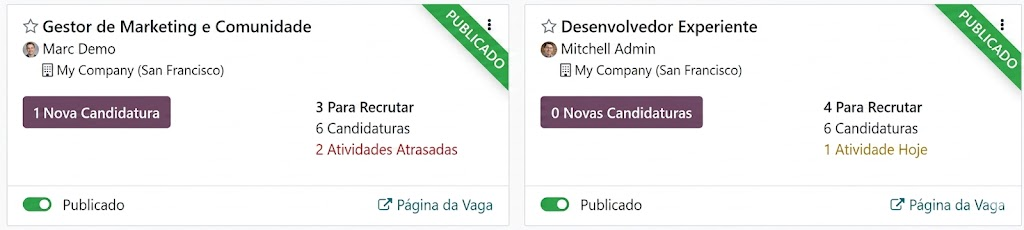
Para acessar a visualização Kanban de uma vaga, navegue até o painel principal do aplicativo de Recrutamento, que é a visualização padrão ao abrir o aplicativo. Todas as vagas aparecem no painel principal. Clique no botão inteligente (#) Novas Candidaturas no cartão da vaga para navegar até a visualização Kanban de todos os candidatos para aquela vaga específica.
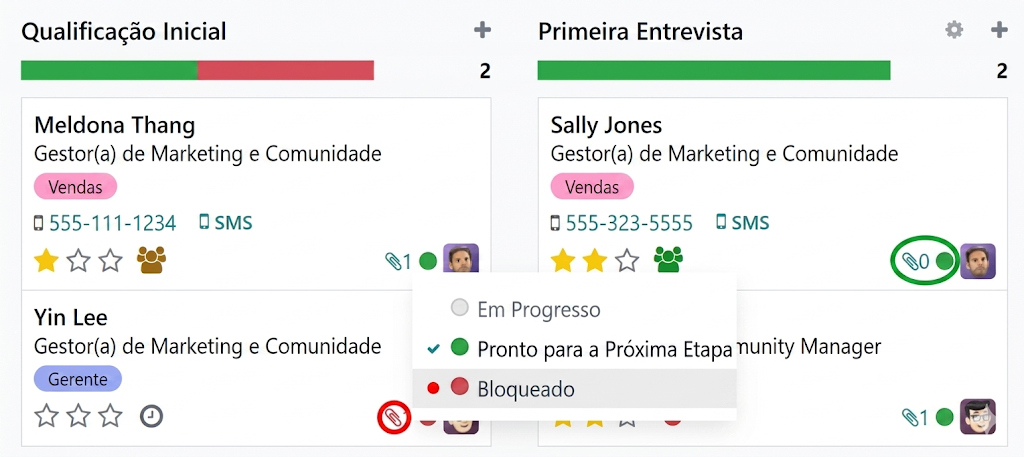
Dentro do formulário de candidatura, as etapas do Kanban são exibidas, com todos os candidatos listados em suas respectivas colunas, indicando em qual etapa se encontram. No Odoo, seis etapas padrão são configuradas:
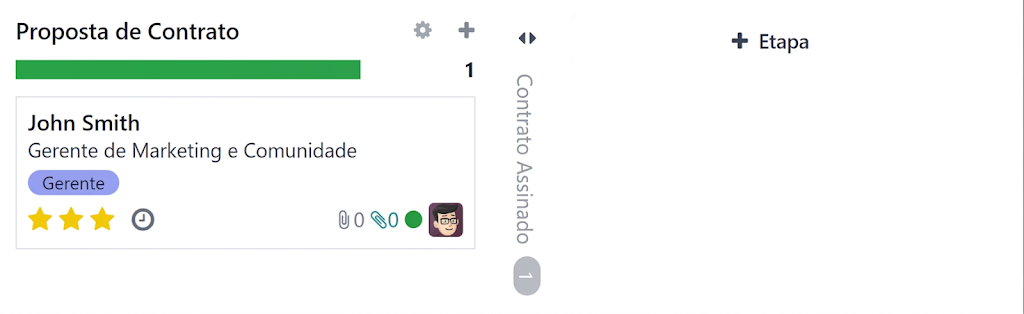
A última coluna, Contrato assinado, é dobrada por padrão. As colunas dobradas aparecem em cinza e os candidatos nelas contidos ficam ocultos. Para expandir o estágio dobrado e visualizar os cartões de candidato dessa coluna, clique em qualquer lugar da coluna cinza fina que diz o nome do estágio e a coluna se expande, revelando os candidatos.
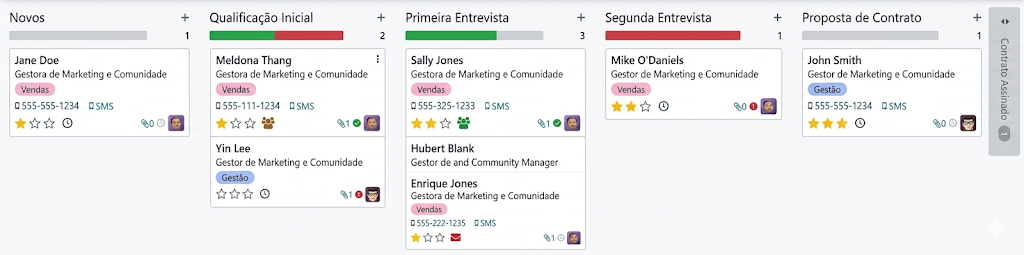
Cada estágio tem uma barra codificada por cores abaixo do nome do estágio, fornecendo informações de status para os candidatos naquele estágio específico. As cores de status são:
- Verde: o candidato está pronto para passar para a próxima etapa.
- Vermelho: o candidato está impedido de passar para a próxima etapa.
- Cinza: o candidato ainda está em andamento no estágio atual e não está pronto nem bloqueado para o próximo estágio.
O status de cada cartão é definido manualmente. Para definir o status, clique no pequeno círculo no canto inferior esquerdo do cartão do candidato. É exibida uma janela pop-up de status. Clique no status desejado para o candidato. O ponto de status no cartão do candidato e a barra de status são atualizados.
Personalizar estágios
As etapas podem ser modificadas, adicionadas ou excluídas para corresponder às etapas específicas de contratação de uma empresa.
Novo estágio
Para criar um novo estágio, clique em Estágio e uma nova coluna será exibida. Digite o título do novo estágio no campo Título do estágio e, em seguida, clique em Adicionar. A nova coluna é exibida e outro novo estágio está disponível para ser criado. Se não houver necessidade de novos estágios, clique em qualquer lugar da tela para sair da criação do novo estágio.
Modificar estágio
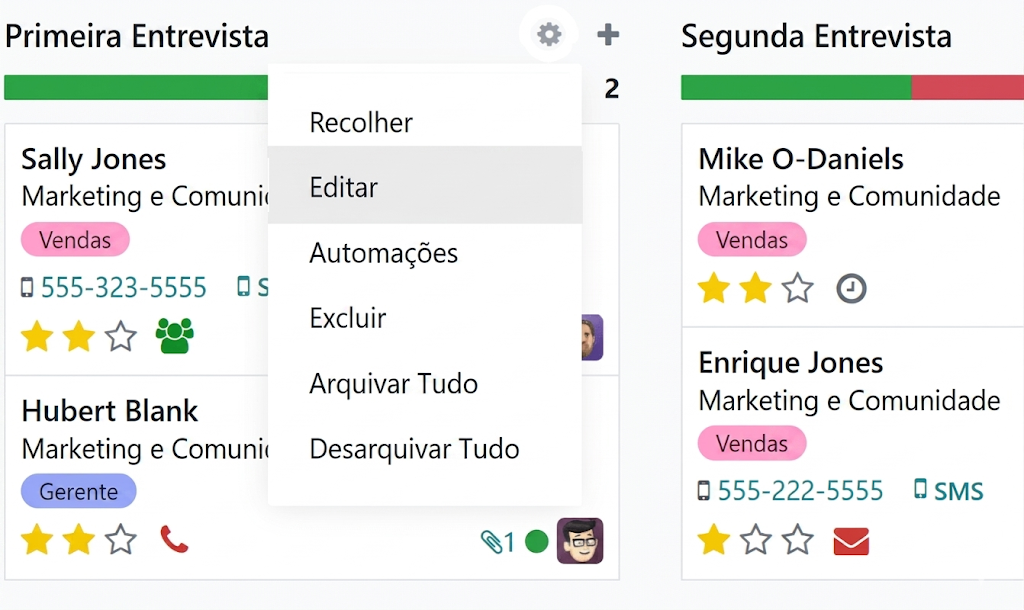
Para modificar as configurações de um palco, passe o cursor sobre o nome do palco e... O ícone (Configurações) aparece no canto superior direito do palco. Clique nele. O ícone (Configurações) e um menu serão exibidos. Em seguida, clique na opção Editar. Um formulário Editar: (Etapa) será exibido. Faça as modificações desejadas no formulário e clique em Salvar e Fechar quando terminar.
Editar formulário de estágio
O formulário Editar: (Estágio) é onde as configurações do palco são definidas. O único campo obrigatório é o Nome do estágio.
Os campos a serem preenchidos ou modificados são:
- Nome do palco: Digite um nome para o palco.
- Modelo de e-mail: Selecione um modelo de e-mail no menu suspenso. Se um modelo for selecionado, quando a ficha do candidato entrar nessa etapa, um e-mail será enviado automaticamente ao candidato usando o modelo selecionado.
- Dobrado no Kanban: Marque a caixa para que a etapa apareça dobrada (oculta) o tempo todo na visualização padrão.
- Etapa Contratado: Marque a caixa se esta etapa indicar que o candidato foi contratado. Quando o cadastro de um candidato entra nesta etapa, um banner "Contratado" é exibido no canto superior direito. Se esta caixa estiver marcada, esta etapa será usada para determinar a data de contratação do candidato.
- Específico para a função: Se a etapa se aplicar apenas a cargos específicos, selecione os cargos no menu suspenso. É possível selecionar vários cargos.
- Exibir em Indicações: Marque a caixa se esta etapa deve ser exibida no aplicativo Indicações e permita que o indicador acumule pontos quando uma indicação sua chegar a esta etapa. Se esta opção estiver ativa, um campo Pontos será exibido. Insira a quantidade de pontos de indicação que o funcionário receberá quando um candidato chegar a esta etapa. O aplicativo Indicações deve estar instalado para usar esta opção.
- Pontos: Se a opção "Mostrar em Indicações" estiver ativada, este campo será exibido. Insira o número de pontos que o funcionário ganha quando um candidato avança para esta etapa.
- Seção de dicas: Existem três etiquetas de status predefinidas (círculos coloridos) para o cartão de cada solicitante, indicando seu status. Essas cores são exibidas na parte superior de cada etapa para refletir o status dos solicitantes naquela etapa. Os nomes das etiquetas podem ser modificados, mas a etiqueta em si (a cor) não. Os nomes e etiquetas padrão são: Em Andamento (cinza), Bloqueado (vermelho) e Pronto para a Próxima Etapa (verde).
- Requisitos: Insira quaisquer notas internas para esta etapa, explicando os requisitos da mesma.
Excluir estágio
Se uma fase não for mais necessária, ela poderá ser excluída. Para excluir uma fase, passe o cursor sobre o nome da fase e... O ícone (Configurações) aparece. Primeiro, clique em Toque no ícone (Configurações) para exibir um menu suspenso e clique em Excluir. Uma janela pop-up de confirmação será exibida, perguntando: "Tem certeza de que deseja excluir esta coluna?". Clique em Excluir para excluir a coluna.
Modelos de e-mail
Para se comunicar com o candidato, o Odoo oferece diversos modelos de e-mail predefinidos que podem ser utilizados. Os modelos de e-mail predefinidos e quando utilizá-los são os seguintes:
- Recrutamento: Confirmação do candidato: esse modelo é usado para informar ao candidato que sua candidatura foi recebida. Esse e-mail é enviado automaticamente quando o candidato está no estágio Novo.
- Recrutamento: interesse: esse modelo é usado para informar ao candidato que sua candidatura chamou a atenção do recrutador e que ele foi pré-selecionado para uma ligação telefônica ou uma entrevista.
- Recrutamento: não estou mais interessado: esse modelo é usado quando um candidato comunica que não está mais interessado na vaga e agradece pelo tempo e consideração.
- Recrutamento: recusa: esse modelo é usado quando um candidato não está mais sendo considerado para o cargo.
- Recrutamento: Agendar Entrevista: este modelo é usado para informar o candidato de que ele passou na etapa de Qualificação Inicial e que em breve será contatado para agendar uma entrevista com o recrutador. Este e-mail é enviado automaticamente assim que o candidato entra na etapa de Qualificação Inicial.
Nota
Os modelos de e-mail podem ser criados, modificados e excluídos para atender às necessidades de uma empresa. Para obter mais informações sobre modelos de e-mail, consulte a documentação Modelos de e-mail.
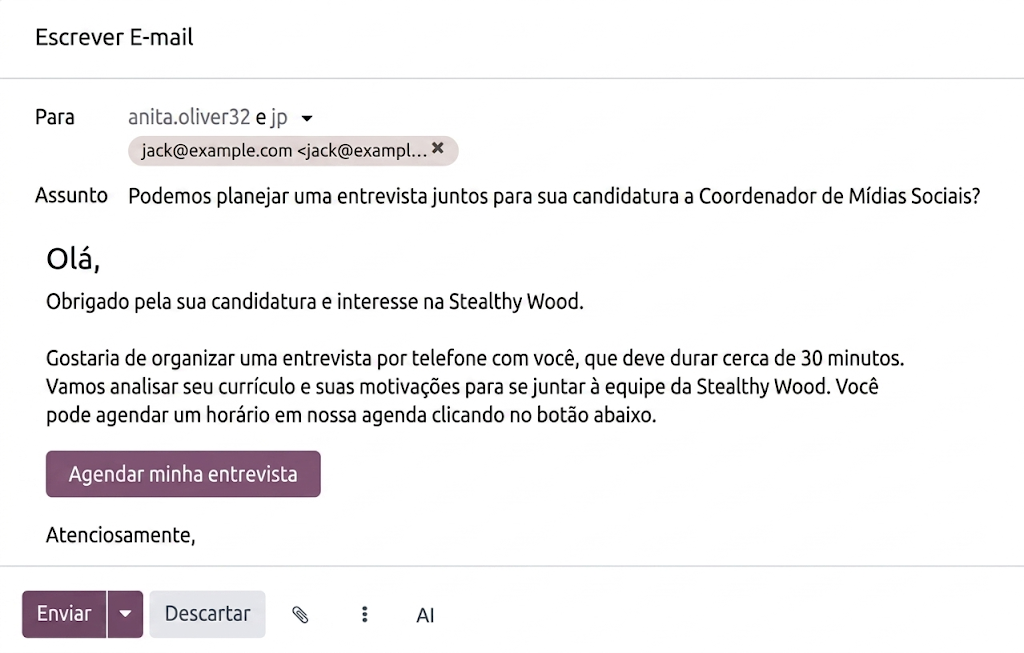
Para enviar um e-mail manualmente, clique em Enviar mensagem no chatter. Uma caixa de texto é exibida, bem como o endereço de e-mail do candidato.
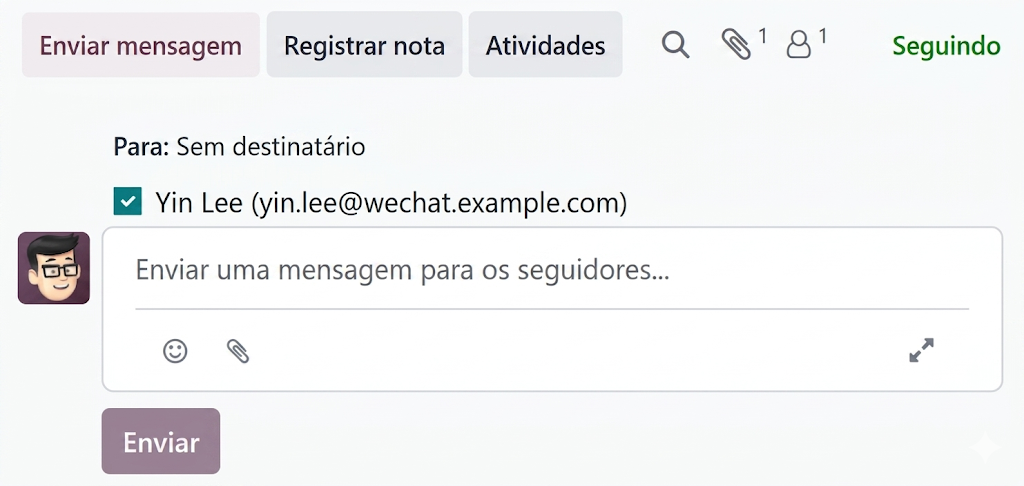
Clique no O ícone (Compor completo) está localizado no canto inferior direito da aba Enviar mensagem no chat. Uma janela pop-up "Compor e-mail" é carregada, com os campos Para e Assunto preenchidos automaticamente. O endereço de e-mail do solicitante é inserido no campo Para e o Assunto. O corpo do e-mail está vazio por padrão. (Job Position)
Para usar um modelo de e-mail pré-configurado, clique em Botão (reticências verticais) na parte inferior da janela. Selecione o modelo de e-mail que deseja usar no menu suspenso.
Os modelos de e-mail predefinidos podem conter marcadores dinâmicos para que informações específicas possam ser inseridas no e-mail, personalizando a mensagem para o candidato. Vários modelos de e-mail predefinidos estão disponíveis para escolha. Dependendo do modelo selecionado, o assunto ou o corpo do e-mail podem ser alterados.
Nota
Apenas os modelos de e-mail configurados para o carregamento do modelo são exibidos. Outros modelos de e-mail vêm pré-configurados no Odoo, mas se não estiverem configurados para o aplicativo de recrutamento, não aparecerão na lista de modelos disponíveis.
Se for necessário adicionar algum anexo, clique em Clique no botão (clipe de papel) na parte inferior da janela. Navegue até o arquivo que deseja anexar e clique em Abrir para anexá-lo. Para excluir um anexo, clique no ícone de exclusão. (excluir) ícone à direita do anexo.
Se precisar fazer alguma alteração no e-mail, edite o corpo da mensagem. Se desejar salvar as alterações para uso futuro, salve o e-mail como um novo modelo. Clique em Clique no botão (reticências verticais) na parte inferior da janela e selecione Salvar como modelo. Serão apresentadas opções para sobrescrever um modelo existente ou salvar um novo. Clique no nome de um modelo existente para sobrescrevê-lo ou clique em Salvar como modelo para salvar um novo. Uma janela pop-up Criar um modelo de e-mail será exibida. Digite um nome para o modelo no campo Nome do modelo e clique em Salvar.
Para enviar o e-mail, clique em Enviar e o e-mail será enviado ao solicitante. O e-mail aparecerá então no chat.