
Pesquisar, filtrar e agrupar registros
O Odoo permite pesquisar, a filtrar e o agrupar registros em uma visualização para exibir apenas os mais relevantes. A barra de pesquisa está localizada na parte superior da visualização, comece a digitar para buscar valores, ou clique no ícone (menu suspenso) para acessar os menus suspensos Filtro, Agrupar por e Favoritos.
Pesquisar valores
Use o campo de pesquisa para procurar valores específicos e adicioná-los como um filtro. Digite o valor a ser pesquisado (como o nome de um vendedor ou um produto) e selecione a opção desejada no menu suspenso para aplicar o filtro de pesquisa.
Exemplo
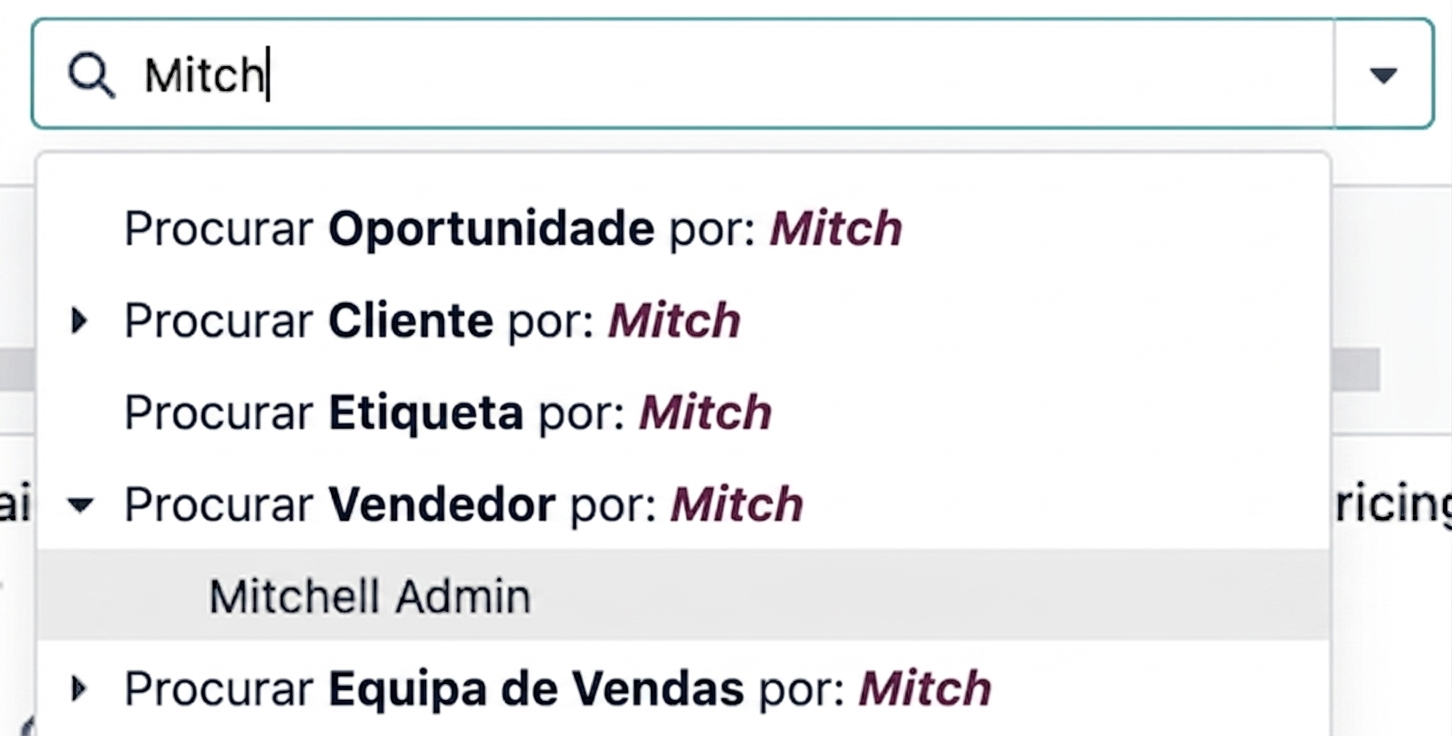
Em vez de adicionar um filtro personalizado para selecionar registros em que Mitchell Admin é o vendedor no relatório Análise de vendas (app Vendas ‣ Relatórios ‣ Vendas), pesquise por Mitch e clique em ‣(submenu) ao lado de Pesquisar Vendedor: Mitch, e selecione Mitchell Admin.
Nota
Usar o campo de pesquisa é equivalente a usar o operador contém ao adicionar um filtro personalizado. Se um valor parcial for inserido e o campo desejado for selecionado diretamente (sem selecionar ‣ (submenu)), todos os registros que contêm os caracteres digitados para o campo selecionado serão incluídos.
Filtros
Os filtros são usados para selecionar registros que atendem a critérios específicos. A seleção padrão de registros é específica para cada visualização, mas pode ser modificada selecionando um (ou vários) filtros pré-configurados, ou adicionando um filtro personalizado.
Filtros pré-configurados
Modifique a seleção padrão de registros clicando no ícone (menu suspenso) na barra de pesquisa e selecionando um (ou vários) filtros pré-configurados no menu suspenso Filtros.
Exemplo
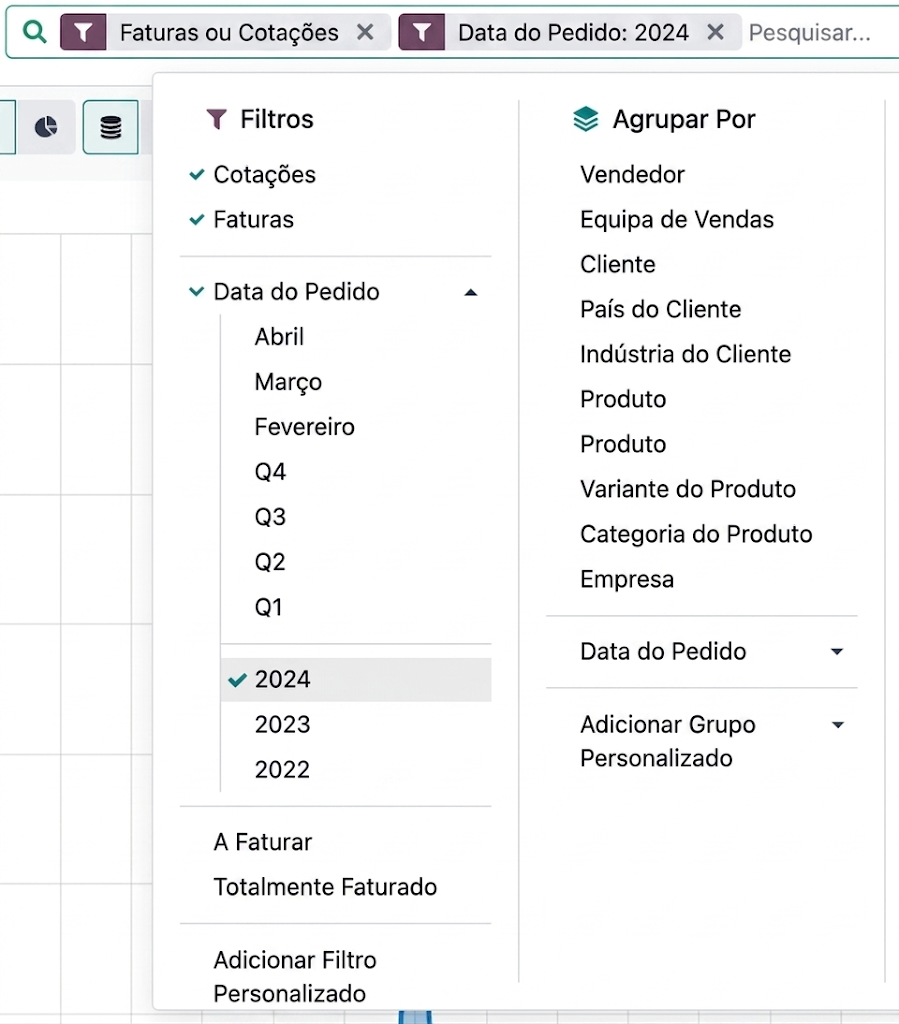
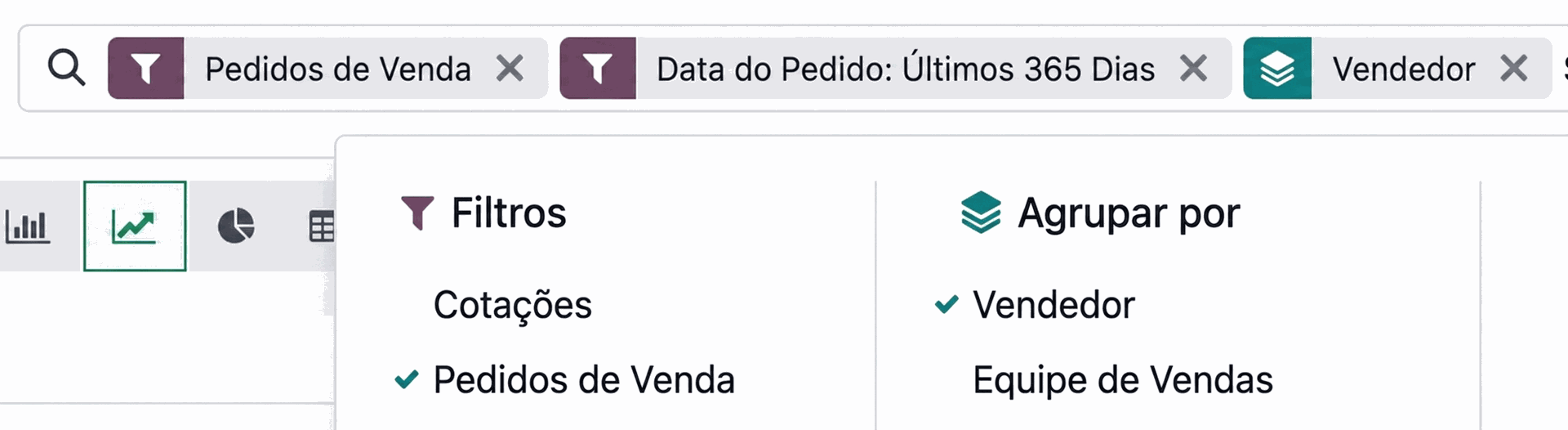
No relatório Análise de vendas (app Vendas ‣ Relatórios ‣ Vendas), apenas os registros que estão no estágio de pedido de venda, com a data de pedido nos últimos 365 dias, são selecionados por padrão.
Para incluir também registros no estágio de cotação, selecione Cotações em Filtros.
Além disso, para incluir somente registros de pedidos de vendas e cotações de um ano específico, como 2024, por exemplo, primeiro remova o filtro Data do pedido: Últimos 365 dias, clicando no ícone (cancelar) e, em seguida, selecione o filtro Data do pedido ‣ 2024.
Nota
Os Filtros pré-configurados são agrupados, e cada grupo é separado por uma linha horizontal. A seleção de filtros pré-configurados do mesmo grupo permite que os registros correspondam a qualquer das condições aplicadas. Entretanto, a seleção de filtros de grupos diferentes exige que os registros correspondam a todas as condições aplicadas.
Filtros personalizados
Se os filtros pré-configurados não forem suficientemente específicos, adicione um filtro personalizado. Para fazer isso, clique no ícone (menu suspenso) na barra de pesquisa e selecione Filtros Adicionar filtro personalizado.
A janela pop-up Adicionar filtro personalizado exibe a opção de correspondência, a regra de filtro e uma opção para incluir registros arquivados.
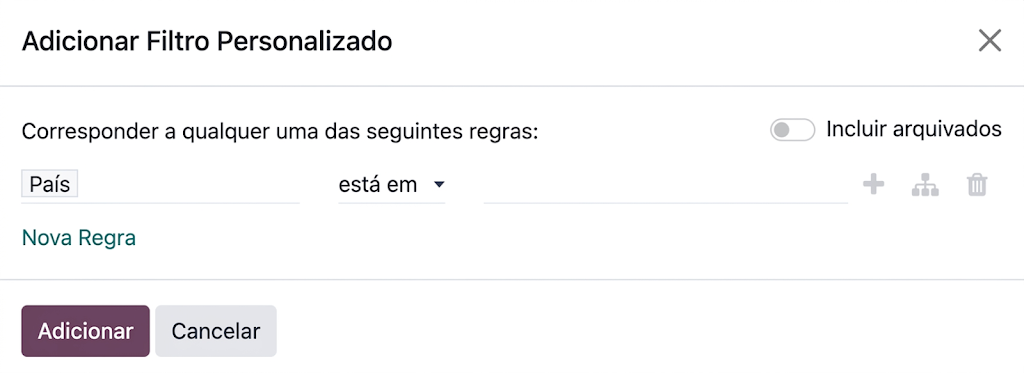
A configuração de correspondência padrão é Corresponde a qualquer uma das seguintes regras, indicando que cada regra de filtro é aplicada independentemente. Para alterar a configuração de correspondência para Corresponder a todas as seguintes regras, pelo menos duas regras de filtro devem ser adicionadas ao filtro personalizado.
- Corresponde a todas das seguintes regras: Todas as regras do filtro devem ser atendidas. Pense nisso como uma operação E (&).
- Corresponde a qualquer das seguintes regras: Qualquer das regras do filtro pode ser atendida. Pense nisso como uma operação OU (|).
Por padrão, uma única regra de filtro é adicionada ao filtro personalizado. A seguir, descrevemos a estrutura de uma regra de filtro:
- O primeiro campo em linha é o nome do campo pelo qual filtrar. Alguns campos têm parâmetros refinados que estão aninhados em outro campo. Esses campos têm um ícone (submenu) ao lado deles, que pode ser selecionado para revelar os campos aninhados.
- O segundo campo em linha é o operador condicional usado para comparar o nome do campo com o valor. Os operadores condicionais disponíveis são específicos para o tipo de dados do campo.
- O terceiro campo em linha é a variável valor do nome do campo. A entrada de valor pode aparecer como um menu suspenso, uma entrada de texto, de número, de data/hora, um seletor booleano ou pode estar em branco, dependendo do operador usado e do tipo de dados do campo.
Três botões em linha também estão disponíveis à direita dos critérios de filtro da regra:
- (adição): adiciona uma nova regra abaixo da regra existente.
- (ramificação): adiciona um novo grupo de regras abaixo da regra existente, com as opções de correspondência qualquer um e todos disponíveis para definir como cada regra dentro dessa ramificação é aplicada ao filtro. Se a opção de correspondência for definida como a mesma do grupo superior, os campos serão movidos para se juntarem ao grupo superior.
- (excluir): Exclui o nó. Se um nó de ramificação for excluído, todos os filhos desse nó também serão excluídos.
Uma nova regra de filtro pode ser adicionada ao filtro personalizado clicando no botão Nova regra.
Depois que os critérios do filtro forem definidos, clique em Adicionar para adicionar o filtro personalizado à visualização.
Exemplo
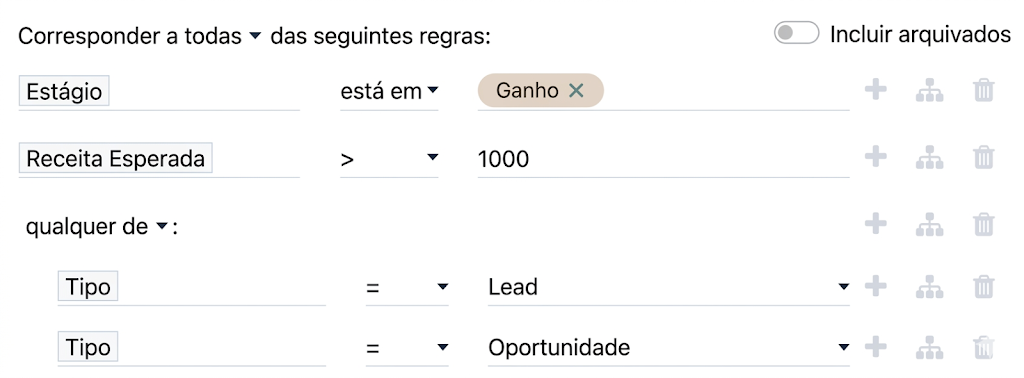
Para se direcionar a todos os leads e oportunidades do aplicativo CRM que estejam no estágio Ganho e tenham uma receita esperada superior a US$ 1.000, digite o seguinte:
Corresponder a todas as seguintes regras:
- Estágio está em: Ganho
- Receita esperada > 1.000
- qualquer um em:
- Tipo = Lead
- Tipo = Oportunidade
Agrupar registros
A exibição de registros em uma visualização pode ser agrupada, de acordo com um dos grupos pré-configurados. Para fazer isso, clique no ícone (menu suspenso) na barra de pesquisa e selecione uma das opções Agrupar por no menu suspenso.
Exemplo
Para agrupar os registros por vendedor no relatório Análise de Vendas (app Vendas ‣ Relatórios ‣ Vendas), clique na opção Vendedor no menu suspenso Agrupar por. A exibição muda para agrupar os registros por vendedor, sem filtrar nenhum registro.
É possível personalizar grupos usando um campo presente no modelo. Para fazer isso, clique em Adicionar grupo personalizado e selecione um campo no menu suspenso.
Nota
Vários grupos podem ser usados ao mesmo tempo. O primeiro grupo selecionado é o cluster principal, o próximo grupo adicionado divide ainda mais as categorias do grupo principal, e assim por diante. Além disso, filtros e grupos podem ser usados juntos para refinar ainda mais a exibição.
Comparação
Alguns painéis de relatórios incluem uma seção Comparações nos menus suspensos de suas barras de pesquisa. Isso inclui o relatório Eficácia geral do equipamento para o aplicativo Fabricação e o relatório de Compras do aplicativo Compras, entre outros.
As opções na seção Comparação são usadas para comparar dados de dois períodos de tempo diferentes. Escolha entre as duas opções de comparação: (Filtro de tempo): Período anterior e (Filtro de tempo): Ano anterior.
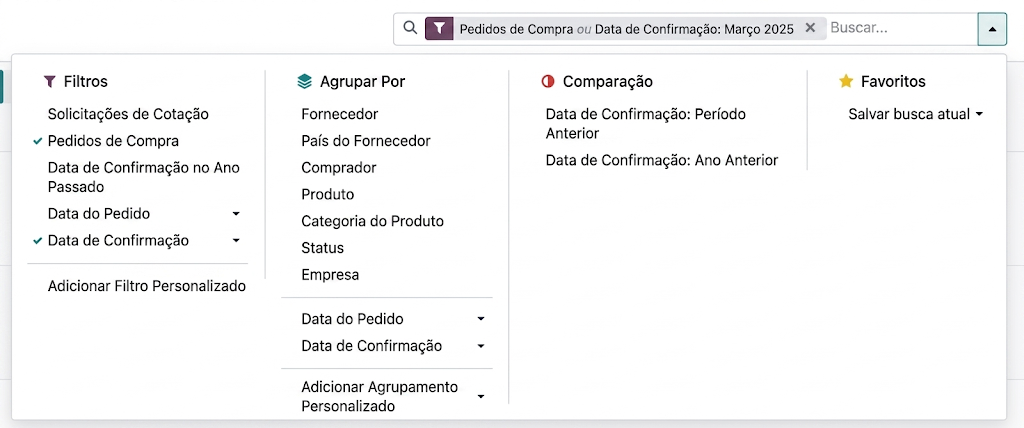
Para visualizar os dados usando uma das duas comparações, comece selecionando um período de tempo na coluna Filtros do menu suspenso da barra de pesquisa. Em seguida, selecione (Filtro de tempo): Período anterior ou (Filtro de tempo): Ano anterior na seção Comparação.
Com uma das opções Comparação ativada, o relatório compara os dados do período selecionado com os dados da mesma unidade de tempo (mês, trimestre, ano), um período ou ano anterior. A maneira como os dados são exibidos depende da visualização selecionada:
- O (gráfico de barras) mostra duas barras, lado a lado, para cada unidade de tempo do período selecionado. A barra esquerda representa o período de tempo selecionado, enquanto a barra direita representa o período anterior.
- O (gráfico de linhas) é exibido com duas linhas, uma representando o período de tempo selecionado e a outra representando o período anterior.
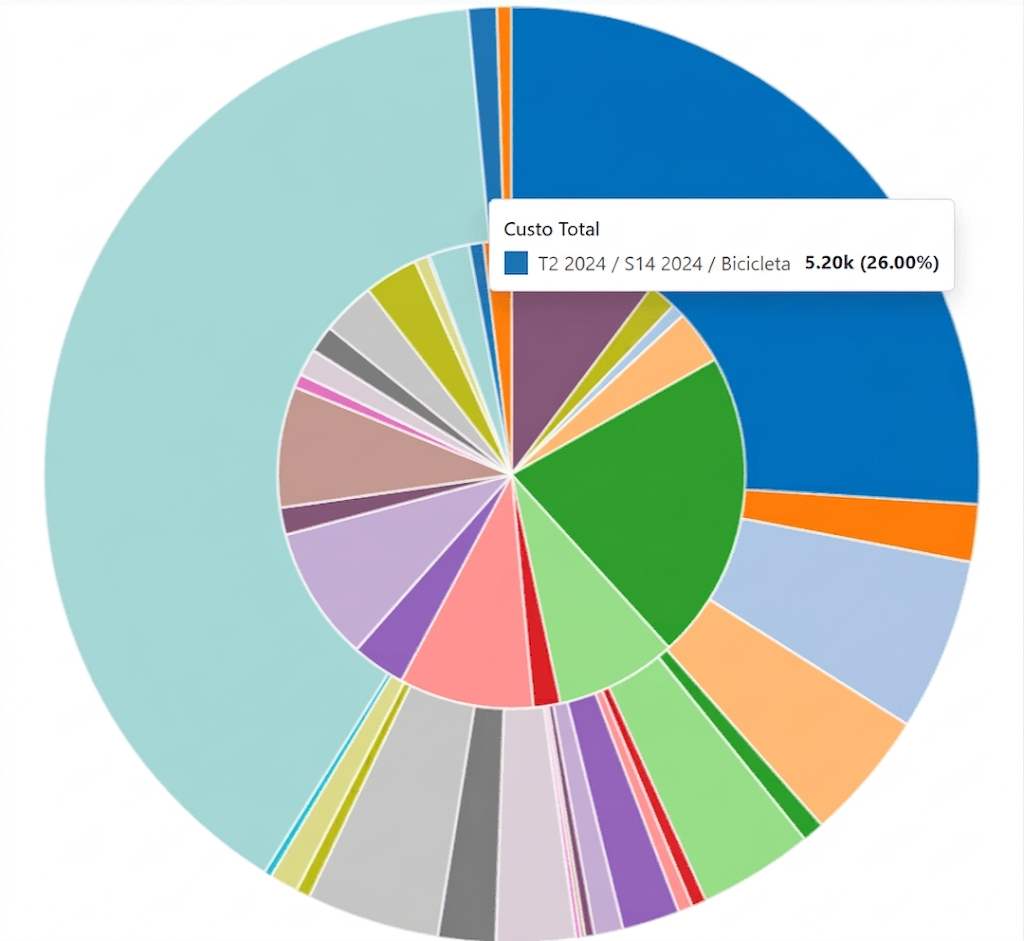
- O (gráfico de pizza) aparece como um círculo grande com um círculo menor dentro. O círculo maior representa o período de tempo selecionado, enquanto o círculo menor representa o período anterior.
- A (tabela de pivô) é exibido com cada coluna dividida em duas colunas menores. A coluna da direita representa o período de tempo selecionado, enquanto a coluna da esquerda representa o período anterior.
Exemplo
No relatório Análise da produção do aplicativo Fabricação, os dados do segundo trimestre de 2024 são comparados aos dados do segundo trimestre de 2023. O 2º trim. é selecionado na seção de filtro Data final do menu suspenso da barra de pesquisa. Na seção Comparação, Data final: "Ano anterior” é selecionado.
O ano atual é 2024, portanto, o círculo maior mostra os dados do segundo trimestre (2º trim.) de 2024. O círculo menor mostra os dados do segundo trimestre (2º trim.) de 2023, que é o mesmo período, mas um ano antes.
Se :guilabel:`Data final: Período anterior” for selecionado, o círculo menor mostrará os dados do primeiro trimestre (1º trim.) de 2024, que é o mesmo período, mas um período anterior.
Favoritos
Os favoritos são uma maneira de salvar uma pesquisa específica para uso futuro ou como o novo filtro padrão da visualização.
Para salvar a visualização atual como favorita, clique no ícone (menu suspenso) na barra de pesquisa e, em seguida, selecione o menu suspenso Salvar pesquisa atual para exibir as seguintes opções:
- Nome do filtro: Nome da pesquisa favorita.
- Filtro padrão: Define a pesquisa favorita como o filtro padrão da visualização.
- Compartilhado: Torna a pesquisa favorita disponível para todos os usuários. Caso contrário, por padrão, a pesquisa favorita estará disponível apenas para o usuário que a criou.
Depois que as opções forem definidas, clique em Salvar para salvar a pesquisa favoritada.
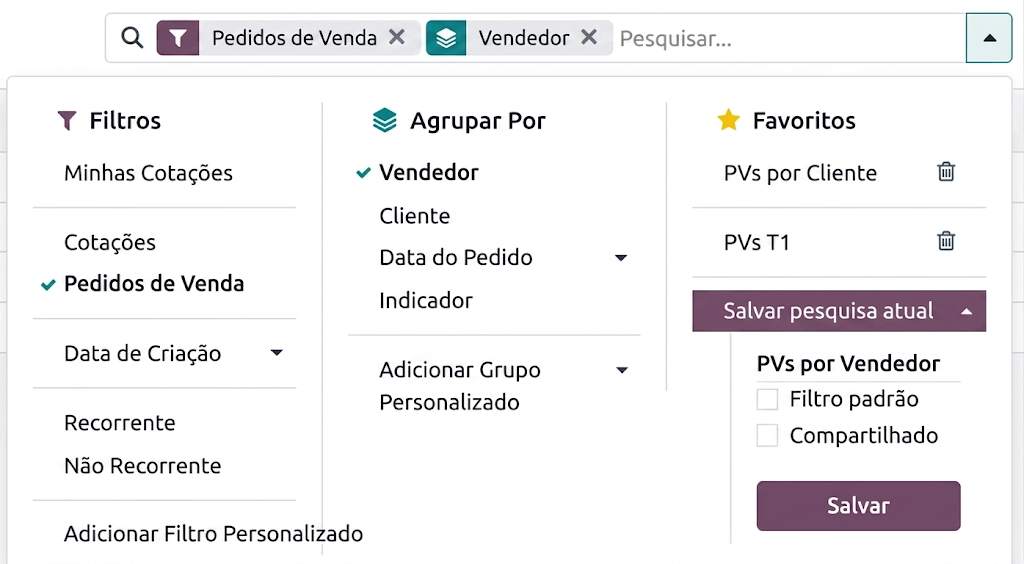
As pesquisas favoritas podem ser acessadas clicando em ícone (menu suspenso) na barra de pesquisa e são exibidos em Favoritos . As pesquisas que são visíveis apenas para o usuário atual, ou seja, que não são compartilhadas, são exibidas primeiro, enquanto os favoritos compartilhados, sejam criados pelo usuário atual ou por outro usuário, são exibidos em uma segunda seção.
Para remover uma pesquisa favoritada, clique em (excluir) ícone ao lado da pesquisa salva.