
Lista de tarefas
A Lista de tarefas ajuda você a organizar e gerenciar tarefas pessoais.
Criação de listas de tarefas
Para criar uma tarefa, clique em Novo ou no botão de adição (➕) ao lado do nome de um estágio. Adicione um título à sua tarefa e, em seguida, clique em Adicionar para salvá-la ou em Editar para acessar mais opções.
Se você optar por Editar uma tarefa, terá a opção de adicionar Marcadores, Responsáveis ou mais informações usando o Odoo Editor.
Nota
- Adicionar Responsáveis compartilha a tarefa com os usuários selecionados.
- Digite / na caixa do editor para estruturar e formatar seu conteúdo. Você também pode adicionar mídia, links e widgets.
Dica
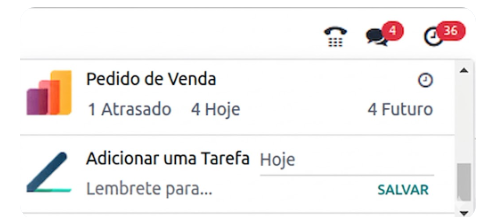
Você pode criar um novo afazer imediatamente, de qualquer lugar do Odoo, abrindo a ferramenta paleta de comandos com o atalho de teclado ‘ctrl+k’ e clicando em Adicionar um afazer, ou clicando no botão do relógio e depois em Adicionar um afazer.
Conversão de afazeres em tarefas de projeto
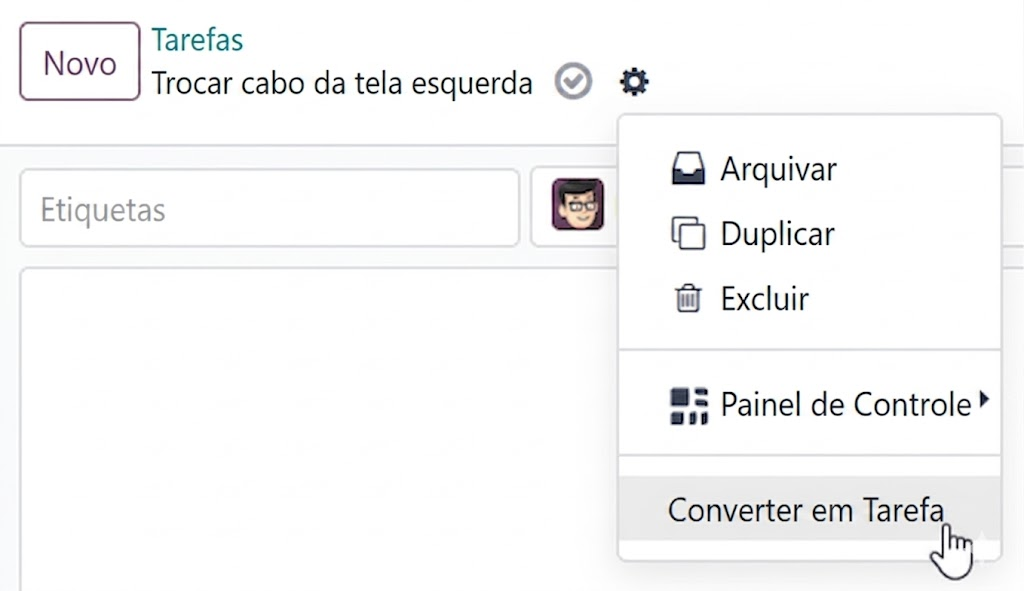
Se você usar o Aplicativo de projeto, poderá converter afazeres em tarefas de projeto. Para isso, abra um afazer e clique no botão de engrenagem (⚙) e, em seguida, em Converter em tarefa.
Em seguida, selecione o Projeto, Responsáveis e Marcadores e clique em Converter em tarefa. A tarefa agora é uma tarefa de projeto e aparece no projeto selecionado.
Gerenciar o funil de afazeres
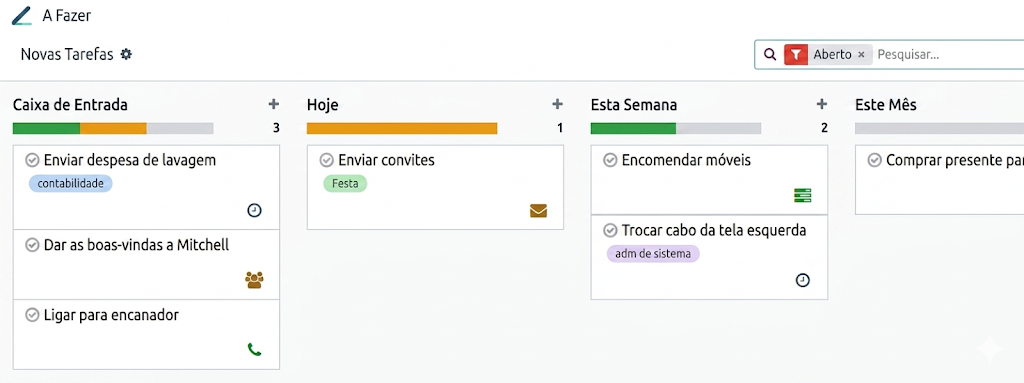
Seus afazeres atribuídos são exibidos no painel do aplicativo. Você pode arrastar e soltar uma tarefa para movê-la de um estágio para outro.
Dica
- Clique no botão + Estágio pessoal à esquerda do funil para criar um novo estágio.
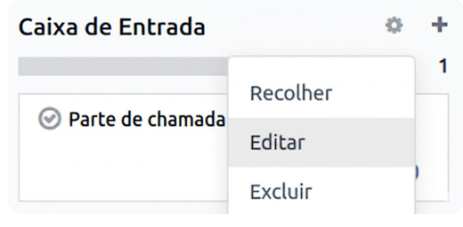
- Clique no botão de engrenagem (⚙) ao lado de um estágio para Dobrar, Editar ou Excluir o estágio.
Agendar atividades
Para agendar uma atividade em uma tarefa, clique no botão do relógio no painel do aplicativo e, em seguida, no botão + Agendar uma atividade.
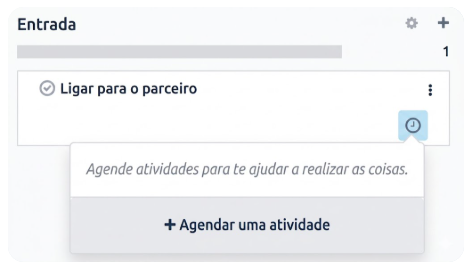
Para criar a atividade:
- Selecione um Tipo de atividade.
- Selecione um Prazo final.
- Escolha para quem a atividade deve ser Atribuído a .
- Adicione um breve Resumo se necessário. Você pode adicionar uma descrição mais elaborada na caixa Registrar uma nota.
Clique em Agendar para concluir a ação.
Nota
A atividade Afazer não é uma tarefa a fazer. Selecioná-la não cria uma tarefa de afazer.
Exibição de afazeres no aplicativo Projeto
Se você usar o app Projeto, seus afazeres também aparecerão como tarefas privadas na visualização Minhas tarefas.
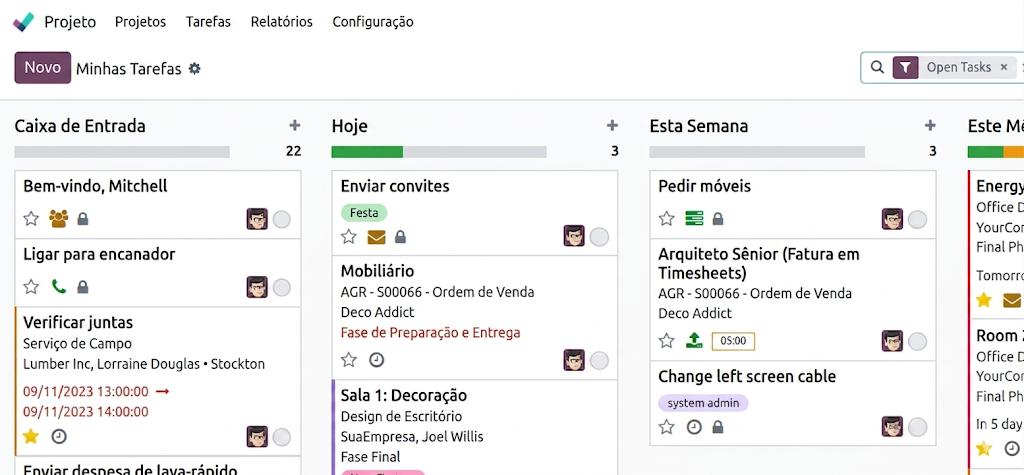
Nota
Um ícone de cadeado fica visível em suas tarefas privadas para distingui-las nas tarefas do projeto.