Folga
O aplicativo Folgas do Odoo funciona como um hub centralizado para todas as informações relacionadas a folgas. Esse aplicativo gerencia solicitações, saldos, alocações, aprovações e relatórios.
Os usuários podem solicitar folgas e ter uma visão geral de suas solicitações e saldos de folgas. Os gerentes podem atribuir folgas a indivíduos, equipes ou a toda a empresa e aprovar solicitações de folga.
É possível gerar relatórios detalhados para verificar a quantidade de dias de folga (e os tipos de folga) que estão sendo utilizados, criar planos de acúmulo de dias de folga e definir feriados .
Nota
Observe que somente os usuários com direitos de acesso específicos podem ver todos os aspectos do aplicativo Folgas.
Todos os usuários podem acessar as seções Minhas folgas e Visão geral do aplicativo Folgas. Todas as outras seções exigem direitos de acesso específicos.
Para entender melhor como os direitos de acesso afetam o aplicativo Time Off, consulte o documento Novos funcionários, especificamente a seção sobre como configurar a guia Informações de trabalho.
Configuração
Para alocar folgas aos funcionários e para que eles solicitem e usem suas folgas, os diversos tipos de folgas devem ser configurados primeiro e, em seguida, alocados aos funcionários (se a alocação for necessária).
Tipos de folga
Para visualizar os tipos de folga configurados atualmente, navegue até app Folga ‣ Configuração ‣ Tipos de folga. Os tipos de folga são apresentados em uma visualização de lista.
O aplicativo Time Off vem com quatro tipos de folga predefinidos: Folga Remunerada, Folga por Doença, Folga Não Remunerada, Dias Compensatórios e Horas Extras. Esses tipos podem ser modificados para atender às necessidades da empresa ou usados como estão.
Criar tipo de folga
Para criar um novo tipo de folga, navegue até app Folgas ‣ Configuração ‣ Tipos de folga. A partir daí, clique no botão Novo para exibir um formulário de tipo de folga em branco.
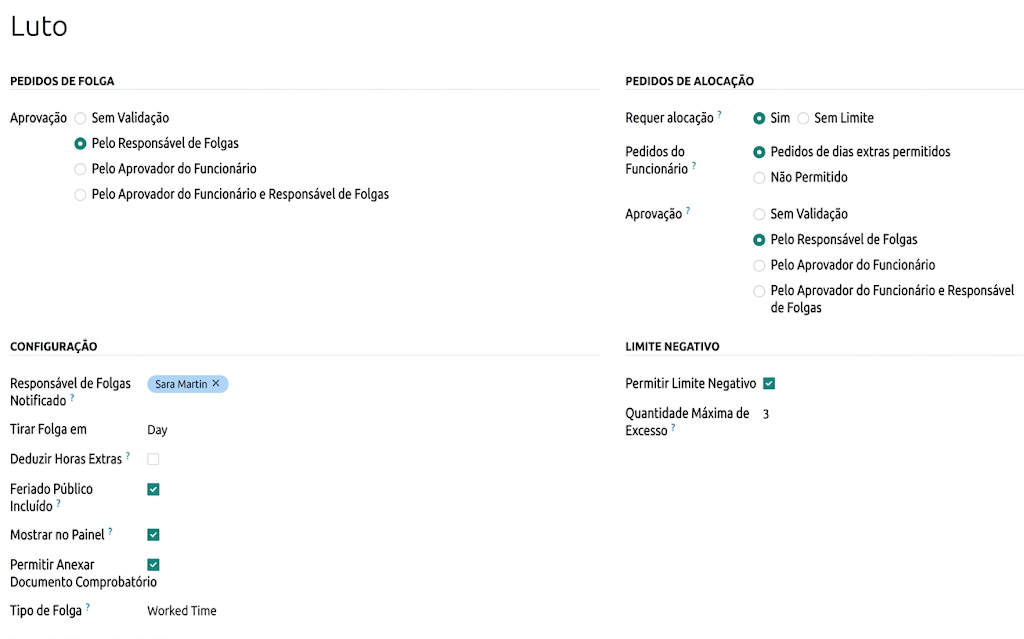
Insira o nome do tipo específico de afastamento no campo em branco na parte superior do formulário, como por exemplo, "Afastamento" Vacationou " BereavementAfastamento". Em seguida, preencha as seguintes informações no formulário.
Nota
Os únicos campos obrigatórios no formulário de tipo de folga são o nome do Tipo de Folga, o Tirar folga em e o Tipo de folga. Além disso, as seções Solicitações de folga e Solicitações de alocação devem ser configuradas.
Seção de pedidos de folga
Esta seção define como as aprovações são tratadas para solicitações de afastamento deste tipo de afastamento.
- Aprovação: selecione o tipo específico de aprovação necessário para o tipo de folga. As opções são:
- Sem validação: não são necessárias aprovações ao solicitar esse tipo de folga. A solicitação de folga é aprovada automaticamente.
- Por administrador de folgas: somente o Administrador de folgas especificado, definido nesse formulário no campo Administrador de folgas notificado, precisa aprovar a solicitação de folga. Essa opção está selecionada por padrão.
- Por aprovador do funcionário: somente o aprovador de folga especificado pelo funcionário, que é definido na aba Informações profissionais no formulário do funcionário <employees/work-info-tab>`, precisa aprovar a solicitação de folga.
- Pelo Aprovador do Funcionário e pelo Responsável pelo Controle de Férias : Tanto o aprovador de férias designado pelo funcionário quanto o Responsável pelo Controle de Férias devem aprovar o pedido de férias.
Seção de pedidos de alocação
Esta seção determina como as solicitações de alocação são tratadas para este tipo de período de ausência.
- Requer alocação: se a folga precisar ser alocada aos funcionários, selecione Sim. Se a folga puder ser solicitada sem que ela tenha sido previamente alocada, selecione Sem limite. Se Sem limite for selecionado, as seguintes opções não aparecerão no formulário.
- Solicitações do funcionário: selecione Solicitações de dias extras permitidas se o funcionário puder solicitar mais folgas do que o alocado.
Se os funcionários não puderem fazer solicitações de mais folgas do que o que foi alocado, selecione a opção Não permitido.
- Aprovação: selecione o tipo de aprovação necessária para a alocação desse tipo específico de folga.
- Sem Validação: Não são necessárias aprovações ao solicitar alocações adicionais para o tipo de período de folga. A solicitação de alocação é aprovada automaticamente.
- Por meio do responsável pelo controle de férias: Somente o responsável pelo controle de férias especificado neste formulário, no campo "Responsável pelo controle de férias notificado", precisa aprovar a solicitação de alocação. Esta opção está selecionada por padrão.
- Por aprovação do funcionário: Somente o aprovador de ausências especificado pelo funcionário, que é definido na guia Informações de Trabalho do formulário do funcionário, precisa aprovar a solicitação de alocação.
- Pelo Aprovador do Funcionário e pelo Responsável pelo Controle de Férias: Tanto o aprovador de férias designado pelo funcionário quanto o Responsável pelo Controle de Férias devem aprovar a solicitação de alocação.
Seção Configuração
Esta seção define todos os outros detalhes referentes ao tipo de ausência, além das aprovações e alocações. Isso inclui como a ausência deve ser usufruída (horas, meio período ou dias), se a ausência será visível para outros usuários e como ela afetará o aplicativo de folha de pagamento.
- Responsável pela Notificação de Ausências: Selecione o usuário que será notificado e responsável por aprovar solicitações e alocações para este tipo específico de ausência.
- Solicitar folga em: Selecione o formato em que a folga será solicitada no menu suspenso. As opções são:
- Dia: se a folga só puder ser solicitada em incrementos de um dia inteiro (8 horas).
- Meio dia: se a folga só puder ser solicitada em incrementos de meio dia (4 horas).
- Horas: se a folga puder ser tirada em incrementos de hora em hora.
- Dedução de horas extras: ative essa opção se a solicitação de folga deve levar em conta qualquer hora extra acumulada pelo funcionário
- Feriados incluídos: Ative esta opção se os feriados devem ser incluídos nos pedidos de folga.
- Permitir anexar documentos comprobatórios: ative essa opção para permitir que o funcionário anexe documentos à solicitação de folga. Isso é útil em situações em que a documentação é necessária, como licença médica de longo prazo.
- Tipo de folga: No menu suspenso, selecione o tipo de folga ou Tempo trabalhado ou Ausência. Tempo trabalhado indica que a folga tirada conta como tempo de trabalho para qualquer tipo de acúmulo para o qual o funcionário esteja trabalhando, enquanto Ausência não conta para nenhum tipo de acúmulo.
- Empresa: se várias empresas forem criadas na base de dados e esse tipo de folga se aplicar somente a uma empresa, selecione a empresa no menu suspenso. Se esse campo for deixado em branco, o tipo de folga se aplicará a todas as empresas da base de dados. Esse campo só aparece em bases de dados multiempresas.
Seção de tampa negativa
Ative a opção "Permitir Limite Negativo" se os funcionários puderem solicitar mais tempo de folga do que têm atualmente, permitindo um saldo negativo. Se ativada, um campo "Valor Máximo Excedente" será exibido. Nesse campo, insira a quantidade máxima de tempo negativo permitida, em dias.
Seção Folha de pagamento
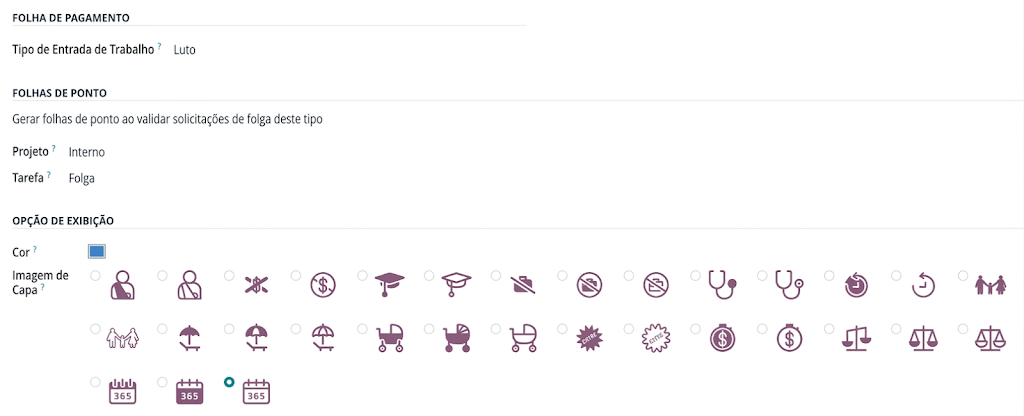
Se o tipo de folga deve criar Registros de trabalho no aplicativo Folha de pagamento, selecione o Tipo de registro de trabalho na lista suspensa.
Seção Planilhas de horas
Nota
A seção Planilhas de horas só aparece se o usuário estiver no modo de desenvolvedor. Consulte o documento Modo de desenvolvedor (modo de depuração) para obter detalhes sobre como acessar o modo de desenvolvedor.
Quando um funcionário tira folga e também está usando planilhas de horas, o Odoo cria entradas no aplicativo Planilhas de horas para a folga. Esta seção define como eles são inseridos.
- Projeto: Selecione o projeto no qual as entradas do tipo de folga aparecem.
- Tarefa: Selecione a tarefa que aparece na planilha de horas para esse tipo de folga. As opções padrão são: Folga, Reunião ou Treinamento.
Seção de opções de exibição
- Cor: Selecione uma cor a ser usada no painel do aplicativo Folga.
- Imagem de capa: Selecione um ícone a ser usado no painel do aplicativo Folgas.
Planos de acúmulo
Algumas folgas são obtidas por planos de acúmulo, o que significa que, para cada quantidade específica de tempo que um funcionário trabalha (hora, dia, semana etc.), ele ganha ou acumula uma quantidade específica de folgas.
Criar plano de acúmulo
Para criar um novo plano de acúmulo, navegue até app Folga ‣ Configuração ‣ Planos de acúmulo. Em seguida, clique no botão Novo, que revela um formulário de plano de acúmulo em branco.
Insira as seguintes informações no formulário:
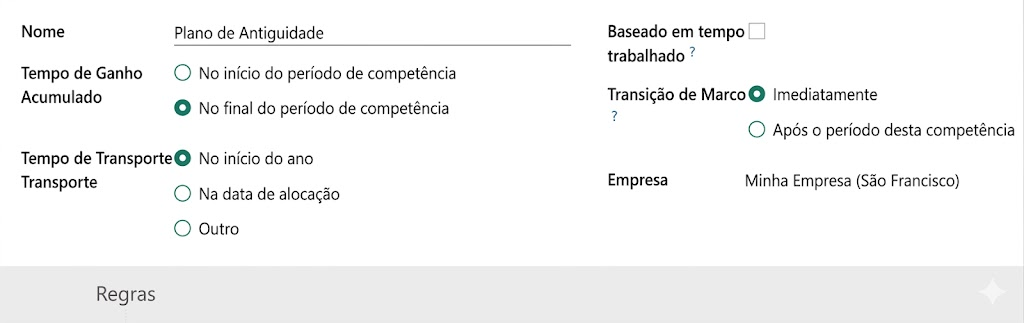
- Nome: digite o nome do plano de acúmulo.
- Tempo de ganho acumulado: selecione quando o funcionário começa a acumular tempo livre, seja No início do período de acumulação ou No final do período de acumulação.
- Horas de transferência: selecione quando o funcionário recebeu as horas ganhas anteriormente. As opções são:
- No início do ano: selecione essa opção se o acúmulo for prorrogado em 1º de janeiro do próximo ano.
- Na data de alocação: selecione essa opção se o acúmulo ocorreu assim que o tempo for alocado para o funcionário.
- Outros: selecione essa opção se nenhuma das outras duas opções for aplicável. Quando selecionado, um campo Horas de transferência é exibido. Selecione a data nos dois menus suspensos, um para o dia e outro para o mês.
- Com base no tempo trabalhado: ative essa opção se o acúmulo de folgas for determinado pelas horas trabalhadas do funcionário. Os dias não considerados como tempo de trabalho não contribuem para o plano de acúmulo no Odoo.
- Transição de marco: Esse campo é somente visível após um mínimo de duas regras terem sido configuradas no plano de acúmulo. Essa seleção determina quando os funcionários passam para um novo marco. Se eles se qualificarem para mudar de marco no meio de um período de pagamento, decida se o funcionário mudará de marco Imediatamente ou Após esse período de acumulação (após o período de pagamento atual).
- Empresa: Este campo só aparece em um banco de dados com várias empresas. Usando o menu suspenso, selecione a empresa à qual o plano de competência se aplica. Se deixado em branco, o plano de competência estará disponível para todas as empresas.
Regras
Devem ser criadas regras para que os funcionários acumulem tempo de folga no plano de acúmulo.
Para criar uma nova regra, clique no botão Novo marco na seção cinza Regras, e um formulário modal Criar marco será exibido.
Preencha os seguintes campos no formulário:
- Acúmulo do funcionário: selecione os parâmetros para o folgas ganhas nessa seção.
Primeiro, selecione Dias ou Horas para o incremento do tempo acumulado no menu suspenso.
Em seguida, insira o valor numérico do parâmetro selecionado que é acumulado. O formato numérico é X.XXXX, de modo que dias ou horas parciais também podem ser configurados.
Por último, selecione a frequência com que o tempo é acumulado usando o menu suspenso. As opções padrão são: Por hora, Diariamente, Semanalmente, Duas vezes por mês, Mensalmente, Duas vezes por ano e Anualmente.
Dependendo da opção selecionada, poderão ser exibidos campos adicionais. Por exemplo, se Duas vezes por mês for selecionado, dois campos adicionais serão exibidos para especificar os dois dias de cada mês em que o marco ocorrerá. - Limitar tempo acumulado: Se houver um limite máximo de tempo que o funcionário pode acumular com este plano, habilite esta opção.
Quando ativada, duas opções adicionais aparecem à direita da caixa de seleção. O segundo campo é preenchido com " Dias" ou "Horas", de acordo com a seleção feita na seção "Acumulação do Funcionário".
Insira um valor numérico no primeiro campo para especificar o tempo máximo que pode ser acumulado, nos incrementos especificados. - Início da Acumulação: Insira o número e o valor do período de tempo que deve decorrer antes que o funcionário comece a acumular tempo de folga.
Utilize o primeiro campo para inserir um valor numérico e, em seguida, defina o segundo campo com o intervalo de tempo desejado (dias , meses ou anos). - Transferência: seleciona como folgas não utilizadas serão tratadas. As opções são:
- Nenhuma. O tempo acumulado é zerado: qualquer tempo de folga não utilizado é perdido.
- Todo o tempo acumulado é transferido: todas as folgas não utilizadas são transferidas para o próximo ano-calendário.
- Acumular com um limite máximo: O tempo de folga não utilizado é transferido para o próximo ano civil, mas existe um limite máximo. Um campo "Até" aparece se esta opção for selecionada.
Insira o número máximo de horas ou dias que podem ser transferidos para o ano seguinte. O incremento de tempo apresentado é determinado pela configuração da seção " Acúmulo de Horas do Funcionário". Qualquer período de folga que ultrapasse esse parâmetro será perdido.
- Limite de tempo acumulado: Marque esta caixa de seleção para definir um limite para o total de tempo que pode ser acumulado a cada ano civil. Insira o número máximo total de horas ou dias que o funcionário pode acumular durante o ano. O incremento de tempo apresentado é determinado pela configuração da seção Acúmulo do Funcionário. Se o campo "Transferir" estiver definido como "Nenhum" e o tempo acumulado for zerado, o campo "Limite de marco" não será exibido.
- Validade de Transferência: Marque esta caixa de seleção para definir um limite de tempo para o uso do tempo de folga acumulado pelo funcionário. Primeiro, defina o segundo campo com o período desejado usando o menu suspenso, selecionando Dias ou Meses.
Em seguida, insira o número máximo de dias ou meses que o funcionário pode usar seu saldo de dias de folga acumulados. Após esse período, qualquer saldo de dias de folga acumulados não utilizado expirará.
Se o campo "Transferência" estiver definido como "Nenhum. Tempo acumulado zerado", o campo "Validade da Transferência" não será exibido.
Quando o formulário estiver preenchido, clique em Salvar e fechar para salvar o formulário Criar marco e fechar o modal, ou clique em Salvar e Novo para salvar o formulário e criar outro marco. Adicione quantos marcos desejar.
Exemplo
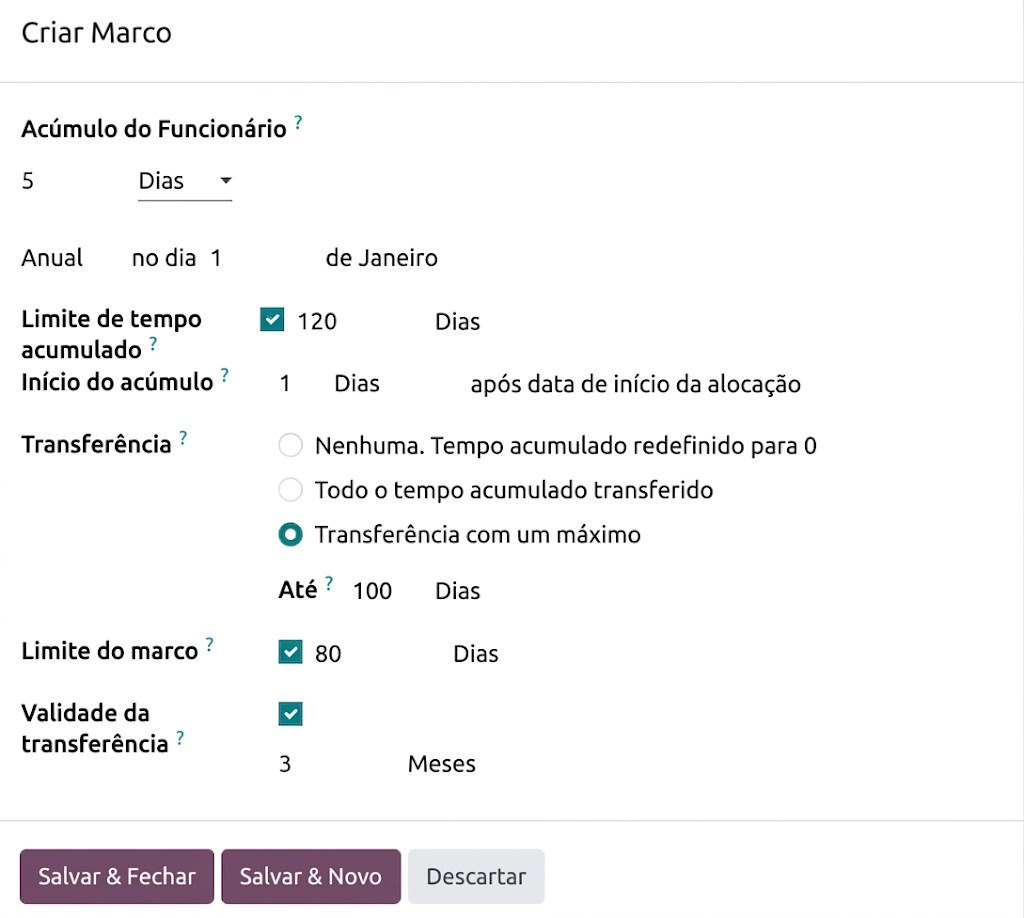
Este formulário de marcos contratuais está configurado para que o funcionário ganhe cinco dias por ano. Ele começa a acumular esse período anualmente, em 1º de janeiro.
Com este plano de acumulação, o funcionário nunca poderá acumular mais de 120 dias de folga. Assim que atingir o limite de 120 dias acumulados, o acúmulo de novos dias de folga será interrompido.
Além disso, eles podem acumular até 100 dias de férias para o ano seguinte e têm três meses para usar esse tempo acumulado.
Note que, devido ao limite máximo de 120 dias de acúmulo de férias, o funcionário não pode transferir nenhum período de afastamento que exceda o total de 120 dias.
Feriados públicos
Como os feriados variam de país para país, ou mesmo de cidade para cidade, não há feriados nacionais predefinidos no Odoo. Para observar feriados nacionais e conceder dias extras de folga aos funcionários, configure os feriados nacionais observados no Odoo.
É importante configurar os feriados no Odoo para que os funcionários saibam quais são seus dias de folga e não solicitem folga em dias já definidos como feriados (dias não úteis).
Além disso, todos os feriados configurados no aplicativo Folgas também são refletidos em qualquer aplicativo que use horários de trabalho, como Calendário, Planejamento, Fabricação e outros.
Devido à integração do Odoo com outros aplicativos que usam horários de trabalho, considera-se uma prática recomendada garantir que todos os feriados públicos estejam configurados.
Criar feriados públicos
Para criar um feriado, acesse o aplicativo Time Off ‣ Configuração ‣ Feriados. Todos os feriados configurados atualmente aparecem em uma lista padrão.
Clique no botão Novo, e uma nova linha será exibida na parte inferior da lista.
Digite as seguintes informações nessa nova linha:
- Nome: digite o nome do feriado.
- Empresa: se estiver em uma base de dados multiempresa, a empresa atual preencherá esse campo por padrão. Não é possível editar esse campo.
Nota
O campo Empresa está oculto por padrão. Para visualizar este campo, clique em (Ajustes de configurações) ícone no canto superior direito da lista, à extrema direita dos títulos das colunas, e ative a seleção Empresa no menu suspenso que aparece.
- Data de início: Usando o seletor de data e hora, selecione a data e a hora em que o feriado começa e clique em Aplicar. Por padrão, este campo está configurado para a data atual. A hora de início é definida de acordo com a hora de início da empresa (de acordo com os horários de trabalho). Se o computador do usuário estiver configurado para um fuso horário diferente, a hora de início será ajustada de acordo com o fuso horário da empresa.
- Data de término: Usando o seletor de data e hora, selecione a data e a hora em que o feriado termina e clique em Aplicar. Por padrão, este campo está configurado para a data atual e a hora é definida para o horário de término do expediente da empresa (de acordo com os horários de trabalho). Se o computador do usuário estiver configurado para um fuso horário diferente, o horário de início será ajustado de acordo com o fuso horário da empresa.
- Horário de trabalho: Se o feriado se aplicar apenas aos funcionários que têm um conjunto específico de horas de trabalho, selecione as horas de trabalho no menu suspenso. Se deixado em branco, o feriado se aplica a todos os funcionários.
- Tipo de registro de trabalho: Se estiver usando o aplicativo Folha de Pagamento, este campo define como os registros de trabalho do feriado serão exibidos. Selecione o tipo de registro de trabalho no menu suspenso.

Dias obrigatórios
Algumas empresas têm dias especiais em que departamentos específicos, ou toda a equipe, precisam estar presentes, e não é permitido tirar folga nesses dias específicos.
Esses tipos de dias são chamados de dias obrigatórios no Odoo. Eles podem ser configurados para toda a empresa ou para um departamento específico. Quando configurados, os funcionários do departamento ou da empresa especificados não podem enviar solicitações de folga para esses dias obrigatórios.
Criar dias obrigatórios
Nenhum dia obrigatório vem configurado no Odoo por padrão. Para criar um dia obrigatório, navegue até app Folga ‣ Configuração ‣ Dias obrigatórios.
Clique no botão Novo no canto superior esquerdo, e uma linha em branco será exibida na lista.
Digite as seguintes informações nessa nova linha:
- Nome: Digite o nome do dia obrigatório.
- Empresa: se estiver em uma base de dados multiempresa, esse campo estará visível e a empresa atual preencherá esse campo por padrão. No menu suspenso, selecione a empresa para a qual o dia obrigatório se destina.
- Departamentos: Essa coluna está oculta por padrão. Primeiro, clique no ícone (opções adicionais) no canto superior direito, ao lado de Cor e, em seguida, marque a caixa de seleção ao lado de Departamentos para revelar essa coluna.
Em seguida, selecione os departamentos desejados no menu suspenso. Vários departamentos podem ser selecionados, não há limite para a quantidade de departamentos adicionados.
Se esse campo for deixado em branco, o dia obrigatório se aplicará a toda a empresa. - Data de início: no seletor de calendário, selecione a data de início do dia obrigatório.
- Data final: no seletor de calendário, selecione a data em que o dia obrigatório termina. Se você estiver criando um único dia obrigatório, a data final deve ser a mesma que a data inicial.
- Cor: Se desejar, selecione uma cor entre as opções disponíveis. Caso não deseje nenhuma cor, selecione a opção representada por uma caixa branca. A cor selecionada aparecerá no painel principal do aplicativo Time Off, tanto no calendário quanto na legenda.No color

Visão geral
Para visualizar um cronograma com código de cores das ausências do usuário e/ou da equipe gerenciada por ele, acesse o aplicativo Ausências ‣ Visão geral. Isso exibirá um calendário com o filtro padrão definido, em uma visualização trimestral (três meses). My Team
Para alterar o período de tempo exibido, clique em Pressione o botão (período de tempo) para exibir um menu suspenso. Em seguida, selecione Hoje, Esta semana, Este mês, Este ano ou um período de tempo personalizado para exibir o calendário na visualização correspondente.
Para navegar para frente ou para trás no tempo, no incremento selecionado ( mês, semana, etc.), clique em (seta para a esquerda) ou (Seta para a direita) Botões para avançar ou retroceder no período de tempo especificado. Por exemplo, se o mês estiver selecionado, as setas ajustam a visualização em um mês.
Para retornar a uma visualização contendo o dia atual, clique em (Botão "Foco Hoje") a qualquer momento.
Os membros da equipe são listados em ordem alfabética em linhas individuais, e as folgas solicitadas, independentemente do status (validado ou a aprovar), ficam visíveis no calendário.
Cada funcionário é codificado por cores. A cor do funcionário é selecionada aleatoriamente e não corresponde ao tipo de folga que ele solicitou.
O status da folga é representado pela cor da solicitação, que pode ser sólida (validada) ou listrada (a aprovar).
O número de dias ou horas solicitados está escrito na solicitação (se houver espaço suficiente).
Na parte inferior do calendário, na linha Total, um gráfico de barras mostra a previsão de quantas pessoas devem estar fora em um determinado dia. O número em cada barra individual representa o número de funcionários ausentes nos dias destacados.
Clique em um registro de folga para visualizar os detalhes do registro de folga específico. O número total de horas ou dias é listado, juntamente com a hora de início e de término da folga. Para visualizar os detalhes da solicitação de folga em um modal, clique no botão Visualizar.