
Exportar e importar dados
No Odoo, às vezes é necessário exportar ou importar dados para a execução de relatórios ou para a modificação de dados. Este documento aborda a exportação e a importação de dados para e do Odoo.
Exportar dados do Odoo
Ao trabalhar com um banco de dados, às vezes é necessário exportar os dados para um arquivo separado. Isso pode auxiliar na geração de relatórios de atividades, embora o Odoo forneça uma ferramenta de geração de relatórios precisa em cada aplicativo disponível.
Com o Odoo, os valores podem ser exportados de qualquer campo em qualquer registro. Para isso, ative a visualização em lista. (Ícone de lista), nos itens que precisam ser exportados e, em seguida, selecione os registros que devem ser exportados. Para selecionar um registro, marque a caixa de seleção ao lado do registro correspondente. Por fim, clique no botão Ação e selecione Exportar.
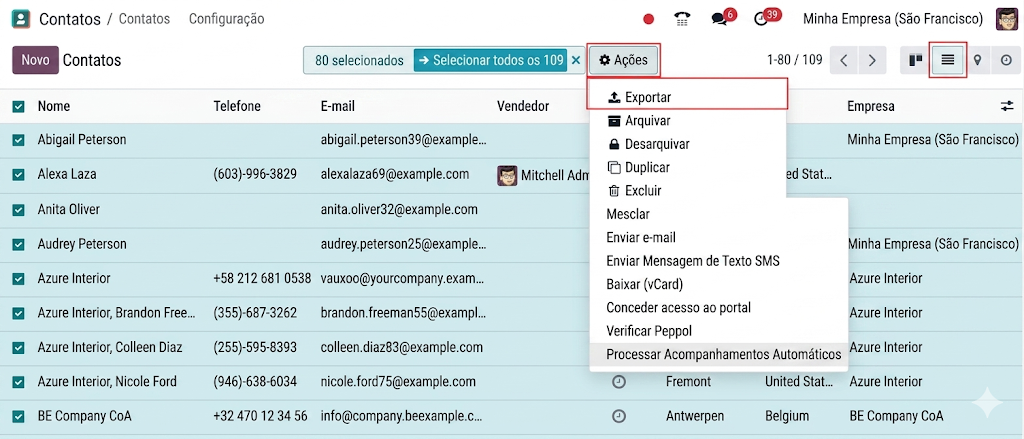
Ao clicar em Ao clicar em Exportar, uma janela pop-up "Exportar Dados" é exibida, com diversas opções para os dados que você deseja exportar:
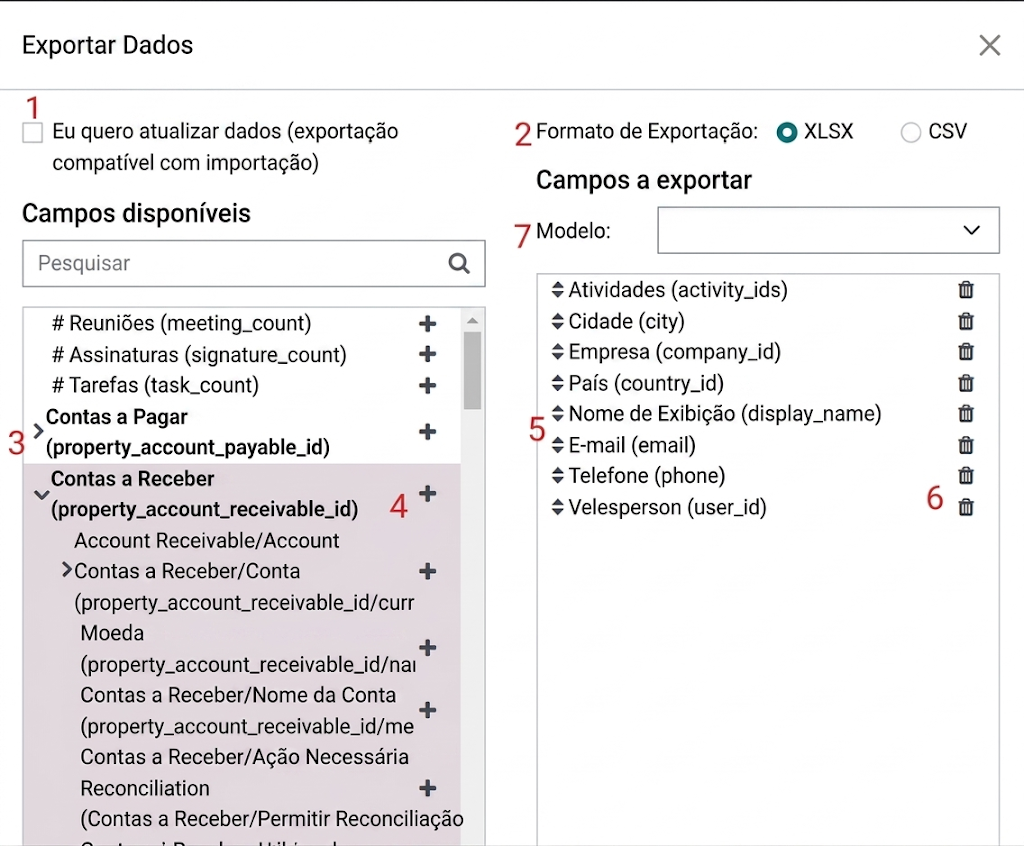
- Com a opção "Desejo atualizar dados (exportação compatível com importação)" marcada, o sistema exibe apenas os campos que podem ser importados. Isso é útil quando os registros existentes precisam ser atualizados. Funciona como um filtro. Deixar a caixa desmarcada oferece muito mais opções de campos, pois exibe todos os campos, não apenas os que podem ser importados.
- Ao exportar, há a opção de exportar em dois formatos: .csv e .xls. Com o .csv, os itens são separados por vírgula, enquanto o .xls contém informações sobre todas as planilhas em um arquivo, incluindo o conteúdo e a formatação.
- Estes são os itens que podem ser exportados. Use o O ícone (Mostrar subcampos) exibe mais opções de subcampos. Use a barra de pesquisa para encontrar campos específicos. Para usar a opção de pesquisa com mais eficiência, clique em todos os campos. Ícone (Mostrar subcampos) para exibir todos os campos.
- O O botão com o ícone " (Selecionar campo)" permite adicionar campos à lista "Campos para exportar".
- O O ícone (Classificar) à esquerda dos campos selecionados pode ser usado para mover os campos para cima e para baixo, alterando a ordem em que são exibidos no arquivo exportado. Arraste e solte usando o Ícone (Classificar).
- O O ícone (Remover campo) é usado para remover campos. Clique nele. (Remover campo) ícone para remover o campo.
- Para relatórios recorrentes, é útil salvar predefinições de exportação. Selecione todos os campos necessários e clique no menu suspenso "Modelo". Em seguida, clique em " Novo modelo" e dê um nome exclusivo ao modelo de exportação. Clique em (Ícone de unidade de disquete) para salvar a configuração. Da próxima vez que a mesma lista precisar ser exportada, selecione o modelo correspondente que foi salvo anteriormente no menu suspenso.
Importar dados para o Odoo
A importação de dados para o Odoo é extremamente útil durante a implementação ou em momentos em que os dados precisam ser atualizados em massa. A documentação a seguir aborda como importar dados para uma base de dados do Odoo.
Dica
Ativar modo de desenvolvedor altera as configurações de importação visíveis no menu esquerdo. Isso revela um menu Avançado. Nesse menu avançado estão incluídas duas opções: Monitorar histórico durante a importação e Permitir correspondência com subcampos.
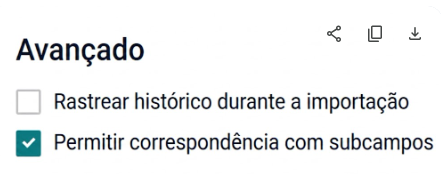
Se o modelo usar o openchatter, a opção Monitorar histórico durante a importação configurará assinaturas e enviará notificações durante a importação, mas levará a uma importação mais lenta.
Se a opção Permitir correspondência com subcampos for selecionada, todos os subcampos de um campo serão usados para fazer a correspondência com o Campo do Odoo durante a importação.
Comece agora
Os dados podem ser importados em qualquer objeto de negócios do Odoo usando os formatos Excel (.xlsx) ou CSV (.csv). Isso inclui: contatos, produtos, extratos bancários, lançamentos no diário e pedidos.
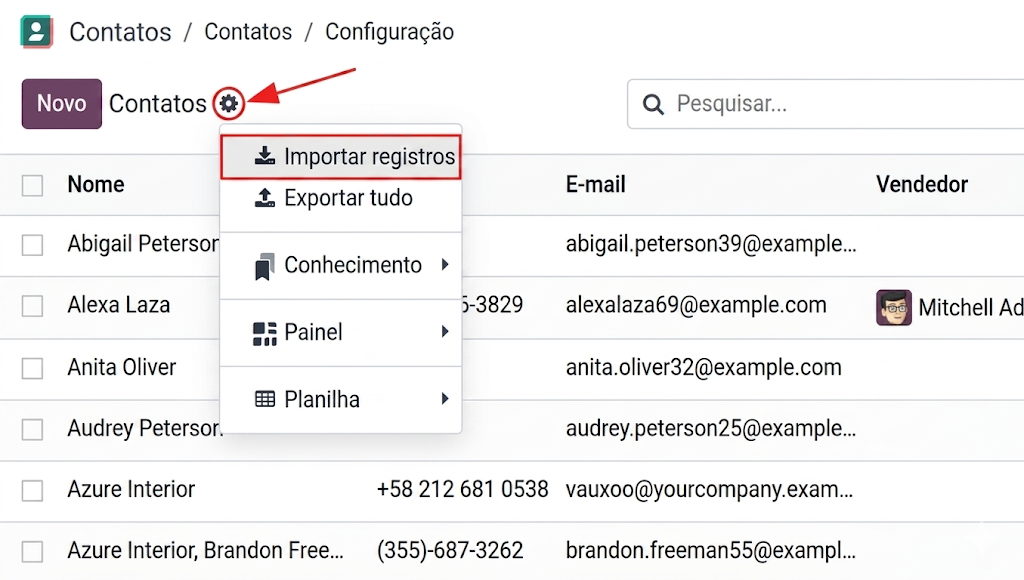
Abra a visualização do objeto ao qual os dados devem ser importados/inseridos e clique em (Ação) ícone e, no menu suspenso, selecione (Importar registros).
Clique Na seção "Importar Modelo para Clientes", localizada no centro da página, você pode baixar um modelo e preenchê-lo com os dados da sua empresa. Esses modelos podem ser importados com um único clique, já que o mapeamento de dados já está pré-configurado.
Para carregar o modelo baixado ou um arquivo existente, siga os próximos passos:
- Clique em Carregar o arquivo de dados e selecione o arquivo desejado.
- Ajuste as opções Formatação conforme necessário (somente para arquivos CSV).
- Certifique-se de que todos os dados na Coluna de arquivos estejam corretamente mapeados para o campo do Odoo apropriado e sem erros.
- (Opcional) Clique em Carregar arquivo de dados para recarregar o mesmo arquivo ou carregar um arquivo diferente.
- Clique em Testar para verificar se os dados são válidos.
- Clique em Importar.
Nota
As opções Formatação não aparecem ao importar o tipo de arquivo proprietário do Excel (ou seja, .xls ou .xlsx).
Adaptar um modelo
Os modelos de importação são fornecidos na ferramenta de importação dos dados mais comuns a serem importados (contatos, produtos, extratos bancários, etc.). Abra-os com qualquer software de planilha eletrônica (Microsoft Office, OpenOffice, Google Drive, etc.).
Depois de fazer o download do modelo, siga estas etapas:
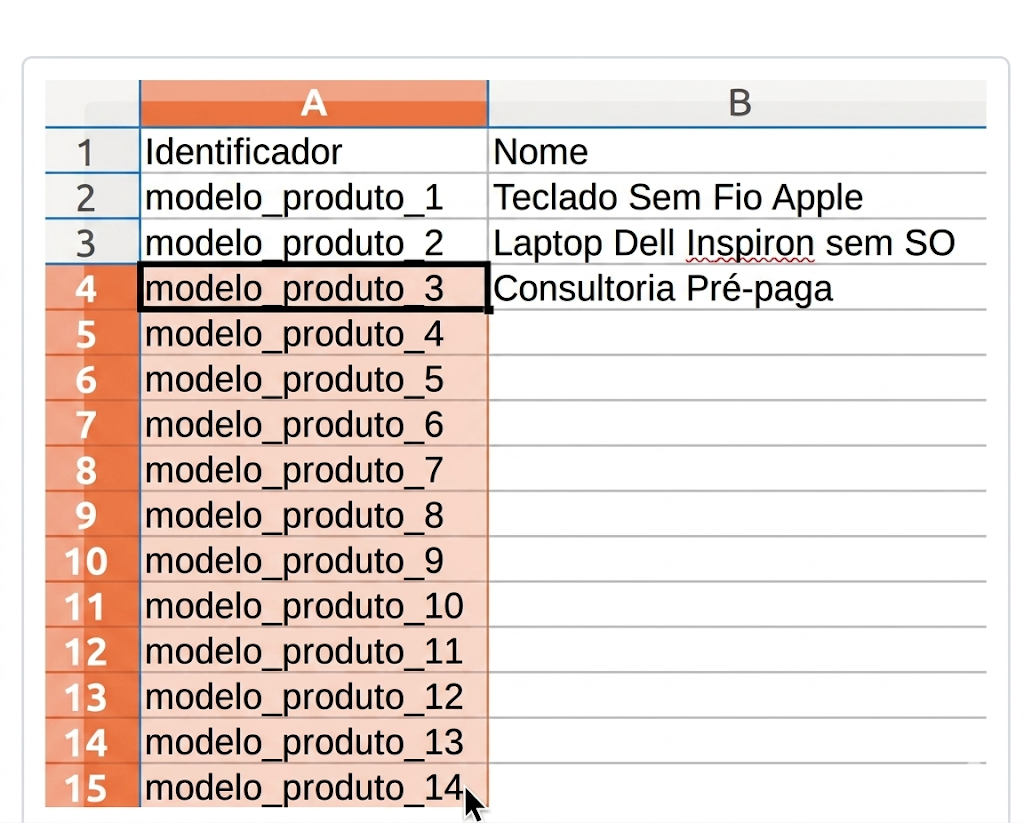
- Adicione, remova e classifique colunas para melhor se adequar à estrutura de dados.
- É altamente recomendável não remover a coluna ID externo (ID) (veja o motivo na próxima seção).
- Defina um ID exclusivo para cada registro arrastando para baixo a sequência de IDs na coluna ID externo (ID).
Nota
Quando uma nova coluna é adicionada, o Odoo pode não ser capaz de mapeá-la automaticamente se o seu rótulo não se enquadrar em nenhum campo do Odoo. No entanto, novas colunas podem ser mapeadas manualmente quando a importação for testada. Procure o campo correspondente no menu suspenso.
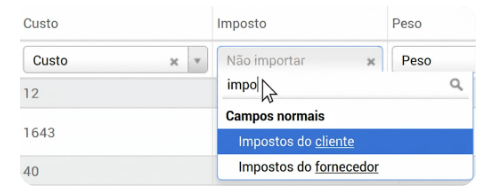
Em seguida, use o rótulo desse campo no arquivo de importação para garantir que as importações futuras sejam bem-sucedidas.
Importar de outro aplicativo
O ID externo (ID) é um identificador único para um item de linha. É possível usar um ID externo (ID) de um software anterior para facilitar a transição para o Odoo.
A definição de um ID não é obrigatória na importação, mas ajuda em muitos casos:
- Atualizar importações: importe o mesmo arquivo várias vezes sem criar duplicatas.
- Importar campos relacionais.
Para recriar relações entre registros diferentes, o identificador exclusivo do aplicativo original deve ser usado para mapeá-lo para a coluna ID externo (ID) no Odoo.
Quando outro registro for importado e vinculado ao primeiro, use XXX/ID (XXX/ID externo) para o identificador exclusivo original. Esse registro também pode ser encontrado pelo nome.
Campo ausente para mapear a coluna
Odoo tenta heuristicamente encontrar o tipo de campo para cada coluna dentro do arquivo importado, com base nas primeiras dez linhas dos arquivos.
Por exemplo, se houver uma coluna contendo apenas números, somente os campos com o tipo inteiro serão apresentados como opções.
Embora esse comportamento possa ser benéfico na maioria dos casos, também é possível que falhe ou que a coluna seja mapeada para um campo que não é proposto por padrão.
Se isso acontecer, marque a opção Mostrar campos de campos relacionais (avançado); então, uma lista completa de campos ficará disponível para cada coluna.
Alterar o formato de importação de dados
Nota
O Odoo consegue detectar automaticamente se uma coluna é uma data e tenta adivinhar o formato da data a partir de um conjunto de formatos de data mais comumente usados. Embora esse processo possa funcionar para muitos formatos de data, alguns formatos não são reconhecíveis. Isso pode causar confusão, devido a inversões dia-mês; é difícil adivinhar qual parte de um formato de data é o dia e qual parte é o mês, em uma data, como 01-03-2016.
Ao importar um arquivo CSV, o Odoo fornece opções de Formatação.
Para ver qual formato de data o Odoo encontrou no arquivo, verifique o Formato de data que é mostrado ao clicar em opções no seletor de arquivos. Se esse formato estiver incorreto, altere-o para o formato preferido usando ISO 8601.
Importar números com sinais de moeda
O Odoo suporta totalmente números com parênteses para representar sinais negativos, bem como números com sinais de moeda anexados a eles. O Odoo também detecta automaticamente qual é o separador de milhar/decimal. Se for usado um símbolo de moeda desconhecido para o Odoo, ele não será reconhecido como um número e a importação falhará.
Nota
Ao importar um arquivo CSV, o menu Formatação é exibido na coluna da esquerda. Nessas opções, o Separador de milhares pode ser alterado.
Exemplos de números suportados (com “trinta e dois mil” como numeral):
- 32.000,00
- 32000,00
- 32,000.00
- -32000.00
- (32000.00)
- US$ 32.000,00
- (€ 32000.00)
Exemplo que não funciona:
- ABC 32.000,00
- US$ (32.000,00)
A tabela de pré-visualização de importação não é exibida corretamente
Por padrão, a pré-visualização da importação é definida com vírgulas como separadores de campo e aspas como delimitadores de texto. Se o arquivo CSV não tiver essas configurações, modifique as opções Formatação (exibidas na barra de arquivos Importar CSV depois de selecionar o arquivo CSV).
Alterar o formato do arquivo CSV no aplicativo de planilha
Ao editar e salvar arquivos CSV em aplicativos de planilha, as configurações regionais do computador são aplicadas para o separador e o delimitador. A Odoo sugere o uso do OpenOffice ou do LibreOffice, pois ambos os aplicativos permitem modificações nas três opções (no aplicativo LibreOffice, vá para caixa de diálogo ‘Salvar como’ ‣ Marque a caixa ‘Editar configurações de filtro’ ‣ Salvar).
O Microsoft Excel pode modificar a codificação ao salvar (caixa de diálogo ‘Salvar como’ ‣ menu suspenso ‘Ferramentas’ ‣ aba Codificação).
Diferença entre ID da base de dados e ID externo
Alguns campos definem uma relação com outro objeto. Por exemplo, o país de um contato é um link para um registro do objeto “País”. Quando esses campos são importados, o Odoo precisa recriar os links entre os diferentes registros. Para ajudar a importar esses campos, o Odoo oferece três mecanismos.
Por exemplo, para fazer referência ao país de um contato, o Odoo propõe três campos diferentes para importar:
- País: o nome ou código do país
- País/ID da base de dados: o ID exclusivo do Odoo para um registro, definido pela coluna ID PostgreSQL
- País/ID externo: o ID desse registro referenciado em outro aplicativo (ou o arquivo .XML que o importou)
Para Bélgica, por exemplo, use uma destas três maneiras de importar:
- País: Bélgica
- Identificação do país/base de dados: 21
- País/ID externo: base.be
De acordo com a necessidade da empresa, use uma dessas três maneiras para fazer referência a registros em relações. Aqui está um exemplo de quando uma ou outra deve ser usada, de acordo com a necessidade:
- Usar País: essa é a maneira mais fácil quando os dados são provenientes de arquivos CSV que foram criados manualmente.
- Usar País/ID da base de dados: isso raramente deve ser usado. É usado principalmente por desenvolvedores, pois a principal vantagem é nunca ter conflitos (pode haver vários registros com o mesmo nome, mas eles sempre têm um ID de base de dados exclusivo)
- Usar País/ID externo: use ID externo ao importar dados de um aplicativo de terceiros.
Ao usar IDs externos, importe arquivos CSV com a coluna ID externo (ID) definindo o ID externo de cada registro importado. Em seguida, é possível fazer uma referência a esse registro com colunas, como Campo/ID externo. Os dois arquivos CSV a seguir fornecem um exemplo de produtos e suas categorias.
Importar campos relacionais
Um objeto Odoo está sempre relacionado a muit-os outros objetos (por exemplo, um produto está vinculado a categorias de produtos, atributos, fornecedores, etc.). Para importar essas relações, os registros do objeto relacionado primeiro precisam ser importados a partir de seu próprio menu de lista.
É possível fazer isso usando o nome ou o ID do registro relacionado, dependendo das circunstâncias. É esperado usar o ID quando dois registros têm o mesmo nome. Nesse caso, adicione no final do título da coluna (por exemplo, para atributos de produto: ). / IDAtributos de produto / Atributo / ID
Opções para múltiplas correspondências em campos
Se, por exemplo, houver duas categorias de produtos com o nome secundário Vendável (por exemplo, e ), a validação será interrompida, mas os dados ainda poderão ser importados. No entanto, a Odoo recomenda que os dados não sejam importados porque todos eles serão vinculados à primeira categoria encontrada na lista Categoria de produto (). Em vez disso, o Odoo recomenda modificar um dos valores da duplicata ou a hierarquia da categoria do produto. Diversos. Produtos/VendávelOutros produtos/VendávelVendávelDiversos. Produtos/Vendável
No entanto, se a empresa não quiser alterar a configuração das categorias de produtos, o Odoo recomenda o uso do ID externo para esse campo, ‘Categoria’.
Importar campos relacionais many2many
Os marcadores devem ser separados por vírgula, sem espaçamento. Por exemplo, se um cliente precisar ser vinculado a ambos os marcadores: Fabricante e Varejista, então ‘Fabricante, Varejista’ precisa ser codificado na mesma coluna do arquivo CSV.
Importar relações one2many
Se uma empresa quiser importar um pedido de venda com várias linhas de pedido, uma linha específica deve ser reservada no arquivo CSV para cada linha de pedido. A primeira linha de pedido é importada na mesma linha que as informações relativas ao pedido. Todas as linhas adicionais precisam de uma linha adicional que não tenha nenhuma informação nos campos relativos ao pedido.
Importar arquivos de imagem
Para importar arquivos de imagem junto com o arquivo CSV ou Excel uploaded, siga as próximas etapas:
- Adicione os nomes dos arquivos de imagem à coluna Imagem relevante no arquivo de dados.
- Carregue o arquivo de dados <essentials/export_import_data/get-started>` ou recarregue-o clicando em Carregar arquivos de dados .
- Clique em Carregar seus arquivos na seção Arquivos a importar.
- Selecione os arquivos de imagem relevantes. O número de arquivos selecionados aparece ao lado do botão.
- Clique em Testar para verificar se todos os dados são válidos.
- Clique em Importar. Durante o processo de importação, o Odoo executa uma verificação de arquivo para vincular automaticamente as imagens carregadas ao arquivo de dados importado. Se não houver correspondência, o arquivo de dados será importado sem nenhuma imagem.
Nota
- A seção "Arquivos para importar" é habilitada se o modelo do produto tiver uma coluna "Imagem" com todos os campos preenchidos.
- Os nomes dos arquivos de imagem no arquivo de dados devem corresponder aos arquivos de imagem carregados.
- Ao importar um grande número de imagens, especifique o tamanho máximo do lote em megabytes e defina um atraso para evitar sobrecarga do sistema. Para isso, habilite o modo de desenvolvedor e preencha os campos "Tamanho máximo por lote" e " Atraso após cada lote" na seção "Arquivos a importar" . Por padrão, o atraso atende ao limite de chamadas RPC/API definido na Política de Uso Aceitável do Odoo Cloud.
Importar registros diversas vezes
Se um arquivo importado contiver uma das colunas: ID externo ou ID da base de dados, os registros que já foram importados serão modificados, em vez de serem criados. Isso é extremamente útil, pois permite que os usuários importem o mesmo arquivo CSV várias vezes, mesmo tendo feito algumas alterações entre as duas importações.
O Odoo se encarrega de criar ou modificar os registros.
Esse recurso permite que uma empresa use a ferramenta Importar/Exportar no Odoo para modificar um lote de registros em um aplicativo de planilha.
Valor não fornecido para um campo específico
Se nem todos os campos estiverem preenchidos no arquivo CSV, o Odoo atribuirá o valor padrão para cada campo não definido. No entanto, se os campos estiverem preenchidos com valores vazios no arquivo CSV , o Odoo definirá o valor vazio no campo, em vez de atribuir o valor padrão.
Exportar/importar tabelas diferentes de um aplicativo SQL para o Odoo
Se os dados precisarem ser importados de tabelas diferentes, as relações deverão ser recriadas entre os registros pertencentes a tabelas diferentes. Por exemplo, se empresas e pessoas forem importadas, o vínculo entre cada pessoa e a empresa para a qual ela trabalha precisará ser recriado.
Para gerenciar relações entre tabelas, use os recursos de do Odoo. O ID externo de um registro é o identificador exclusivo desse registro em outro aplicativo. O ID externo deve ser único em todos os registros de todos os objetos. É uma boa prática prefixar esse ID externo com o nome do aplicativo ou da tabela. (por exemplo, ‘empresa_1’, ‘pessoa_1’ - em vez de ‘1’)
Como exemplo, suponha que haja uma base de dados SQL com duas tabelas que devem ser importadas: empresas e pessoas. Cada pessoa pertence a uma empresa, portanto, o vínculo entre uma pessoa e a empresa para a qual ela trabalha deve ser recriado.
Teste esse exemplo, com uma. amostra de uma base de dados PostgreSQL
Primeiro, exporte todas as empresas e seus IDs externos. No PSQL, escreva o seguinte comando:
> copy (select 'company_'||id as "External ID",company_name as "Name",'True' as "Is a Company" from companies) TO '/tmp/company.csv' with CSV HEADER;
Esse comando SQL cria o seguinte arquivo CSV:
External ID,Name,Is a Company
company_1,Bigees,True
company_2,Organi,True
company_3,Boum,True
Para criar o arquivo CSV para pessoas vinculadas a empresas, use o seguinte comando SQL no PSQL:
> copy (select 'person_'||id as "External ID",person_name as "Name",'False' as "Is a Company",'company_'||company_id as "Related Company/External ID" from persons) TO '/tmp/person.csv' with CSV
Ele produz o seguinte arquivo CSV:
External ID,Name,Is a Company,Related Company/External ID
person_1,Fabien,False,company_1
person_2,Laurence,False,company_1
person_3,Eric,False,company_2
person_4,Ramsy,False,company_3
Nesse arquivo, Fabien e Laurence estão trabalhando para a empresa Bigees (company_1), e Eric está trabalhando para a empresa Organi. A relação entre pessoas e empresas é feita usando o ID externo das empresas. O ID externo é prefixado pelo nome da tabela para evitar um conflito de ID entre pessoas e empresas (pessoa_1 e empresa_1, que compartilhavam o mesmo ID 1 no banco de dados original).
Os dois arquivos produzidos estão prontos para serem importados para o Odoo sem nenhuma modificação. Depois de importar esses dois arquivos CSV, há quatro contatos e três empresas (os dois primeiros contatos estão vinculados à primeira empresa). Lembre-se de importar primeiro as empresas e depois as pessoas.
Atualizar dados no Odoo
Os dados existentes podem ser atualizados em massa por uma importação de dados, desde que o ID externo permaneça consistente.
Preparar exportação de dados
Para atualizar dados por meio de uma importação, primeiro navegue até os dados que deseja atualizar e selecione a opção. (Ícone de lista) para ativar a visualização em lista. No canto esquerdo da lista, marque a caixa de seleção do registro que deseja atualizar. Em seguida, clique no botão Ações e selecione Exportar a partir do menu suspenso.
Na janela pop-up Exportar dados resultante, marque a caixa de seleção rotulada como Quero atualizar os dados (compatibilidade com importação e exportação). Isso inclui automaticamente o ID externo na exportação. Além disso, limita a lista Campos a exportar a somente incluir campos que possam ser importados.
Nota
O campo ID externo não aparece na lista Campos a exportar a menos que seja adicionado manualmente, mas ainda assim é incluído na exportação. No entanto, se a caixa de seleção Quero atualizar os dados (compatibilidade com importação e exportação) estiver marcada, ele será incluído na exportação.
Selecione os campos que deseja incluir na exportação usando as opções na janela pop-up e clique em Exportar.
Importar dados atualizados
Após a exportação, faça as alterações necessárias no arquivo de dados. Quando o arquivo estiver pronto, ele poderá ser importado seguindo o mesmo processo de uma importação de dados normal.