
Editor de texto rico para Odoo
O editor de texto rico do Odoo permite criar e editar conteúdo formatado em campos HTML, como os campos de Notas Internas e Descrição, bem como em artigos da Base de Conhecimento e no editor de relatórios do Studio, entre outros. Comece a digitar ou use a barra de ferramentas ou o Powerbox para formatar e estruturar o texto.
Barra de ferramentas do editor de texto
Para editar uma palavra, frase ou parágrafo, selecione ou clique duas vezes nele para exibir a barra de ferramentas do editor de texto e aplicar qualquer uma das seguintes opções de formatação:
- Estilo da fonte: Altere o estilo usando várias opções, como Cabeçalho 1 a 6, Normal, Parágrafo, Código e Citação.
- B: Por o texto em negrito.
- I: Por o texto em itálico.
- U: Sublinhar o texto.
- S: Riscar o texto.
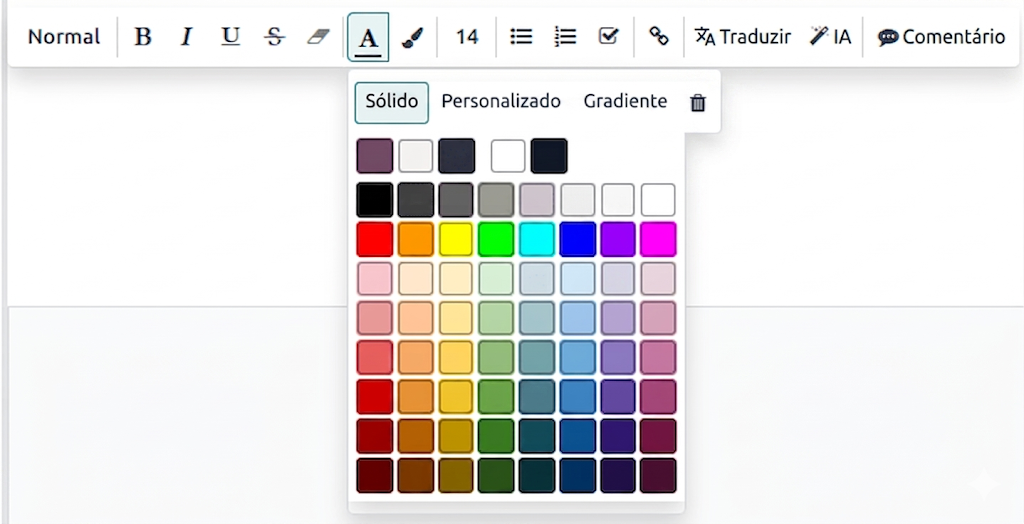
- A e (pincel) para personalizar as cores da fonte e do plano de fundo, respectivamente:
- Sólido: Selecione a cor desejada na paleta predefinida.
- Personalizar: Personalize a paleta de cores usando a roda ou configurando o código hex e os valores RGBA.
- Gradiente: Selecione um gradiente predefinido ou personalize-o escolhendo entre Linear ou Radial e ajustando a roda.
- Tamanho da fonte: Ajusta o tamanho do texto.
- (lista de itens): Transforma o texto em uma lista de itens com marcadores.
- (lista numeradat): Transforma o texto em uma lista numerada.
- (lista de verificação): Transforma o texto em uma lista de verificação.
- (link): Insere ou edita um link de URL para um texto selecionado e, opcionalmente, carrega uma imagem usando o URL do arquivo.
- Traduzir: Traduzi o conteúdo nos idiomas instalados.
- IA (ChatGPT): Obtenha sugestões geradas por IA e ajuste o tom clicando em botões como Corrigir, encurtar, alongar, amigável, profissionall e Persuasivo.
Comandos da Powerbox
Para usar um comando, digite / para abrir a powerbox e, em seguida, digite o nome do comando ou selecione entre vários recursos para inserir tabelas, imagens, banners etc.
Nota
Os comandos específicos de determinados aplicativos estão excluídos desta descrição.
Estrutura
Comando | Usar |
|---|---|
Separador | Inserir um separador horizontal de regras. |
2 colunas | Converter em 2 colunas. |
3 colunas | Converter em 3 colunas. |
4 colunas | Converter em 4 colunas. |
Tabela | Inserir uma tabela. |
Lista de itens | Criar uma lista de itens. |
Lista numerada | Criar uma lista numerada. |
Lista de verificação | Criar uma lista de verificação. |
Cotação | Adicionar uma seção de citação em bloco. |
Código | Adicionar uma seção de código. |
Bandeira
Comando | Usar |
|---|---|
Banner Informações | Inserir um banner de informações. |
Banner Sucesso | Inserir um banner de sucesso. |
Banner Aviso | Inserir um banner de aviso. |
Inserir um banner de perigo. |
Formatar
Comando | Usar |
|---|---|
Título 1 | Título de seção grande. |
Título 2 | Título de seção médio. |
Título 3 | Título de seção pequeno. |
Texto | Bloco de parágrafos: Inserir um parágrafo. |
Trocar direção | Alterar a direção do texto. |
Mídia
Comando | Usar |
|---|---|
Mídia | Inserir uma imagem ou ícone: Pesquise o banco de dados do Unsplash ou carregue imagens, documentos ou ícones. |
Área de transferência | Adicione uma seção de área de transferência para armazenar conteúdo e reutilizá-lo em outros aplicativos. |
Carregar um arquivo | Adicionar uma caixa de download: compartilhe imagens, gravações ou documentos que os usuários internos possam baixar. |
Navegação
Comando | Usar |
|---|---|
Link | Adicionar um link: Digite o rótulo e insira um URL ou carregue um arquivo e, em seguida, clique em Aplicar. |
Botão | Adicionar um botão: Digite o rótulo, insira um URL ou carregue um arquivo, selecione o estilo, o tipo e o tamanho do botão e clique em Aplicar. |
Artigo | Inserir um atalho para um Artigo de conhecimento. |
Compromisso | Adicionar um compromisso específico: Selecione um ou vários tipos de compromissos para atribuir aos usuários relevantes e, em seguida, clique em Inserir um link. |
Índice | Destaque a estrutura (títulos): Crie uma tabela de conteúdo com base nos títulos. |
Link de vídeo | Inserir um vídeo: Copie e cole o URL do vídeo (somente no Youtube, Vimeo, Dailymotion e Youku). |
Widget
Comando | Usar |
|---|---|
Emoji | Adicionar um emoji: pesquise o emoji em questão. |
3 estrelas | Inserir uma classificação de até 3 estrelas. |
5 estrelas | Inserir uma classificação de até 5 estrelas. |
Ferramentas de IA
Comando | Usar |
|---|---|
ChatGPT | Gerar conteúdo com IA. |
Bloco básico
Comando | Usar |
|---|---|
Assinatura | Inserir sua assinatura. |
Nota
Para organizar uma tabela, passe o mouse sobre uma coluna ou linha para exibir o menu da tabela. Clique no ícone (elipse) para mover, inserir ou excluir uma coluna ou linha.
Inserir mídia
Para inserir mídia, digite /Media ou clique no ícone (imagem) na dica de ferramenta e, em seguida, escolha uma das abas a seguir:
- Imagens
- Pesquise o banco de dados do Unsplash para encontrar uma imagem adequada.
- Adicionar URL: Copie e cole o endereço da image.
- Carregar imagem: Carregar uma imagem na biblioteca.
- Documentos
- Pesquisar um documento na base de dados.
- Adicionar URL: Copie e cole um URL válido.
- Carregar documento: Carregue um documento de uma unidade local.
- Ícones: Pesquisar um ícone da seleção no banco de dados.
Barra de ferramentas do editor de mídia
Após inserir uma imagem, clique nela para exibir a barra de ferramentas do editor de mídia e aplique qualquer uma das seguintes opções de formatação:
- (prévia): Pré-visualize a imagem, aumente ou diminua o zoom, imprima-a ou baixe-a. Saia da visualização clicando no ícone (fechar) no canto superior direito.
- Descrição: Edite a descrição da imagem e a dica de ferramenta e, em seguida, clique em Salvar.
- (arredondado): Aplica uma forma arredondada aos cantos da imagem.
- (círculo): Aplica uma forma circular à imagem.
- (sombra): Aplica um efeito de sombra à imagem.
- (imagem): Aplicar uma borda à imagem.
- (preenchimento): Adicione um preenchimento de imagem e escolha entre os tamanhos pequeno, médio, grande ou extragrande.
- Padrão: Restaura a imagem para seu tamanho padrão.
- 100%: Definir a imagem em tamanho real.
- 50%: Definir a imagem para a metade de seu tamanho.
- 25%: Definir a imagem para um quarto de seu tamanho.
- (objeto): Redimensione e gire a imagem. Clique no ícone (objeto) uma segunda vez para redefinir a transformação.
- (cortar): Cortar a imagem manualmente ou aplicar as seguintes opções:
- Escolha entre as proporções de aspecto Flexível, 16:9, 4:3, 1:1 ou 2:3.
- Aumentar ou diminuir o zoom.
- Girar para a esquerda ou para a direita.
- Virar na horizontal ou na vertical.
- Redefinir a imagem.
- Substituir: Substitua a imagem pesquisando no banco de dados do Unsplash, adicionando um URL ou carregando uma imagem diferente.
- (link): Insira um link para a imagem, digite o URL e clique em Aplicar. Para remover o link, clique no ícone (desvincular).
- (lixeira): Remover a imagem.