
Dashboards
Os painéis do Odoo permitem consultar, personalizar e criar painéis interativos que exibem dados em tempo real do seu banco de dados Odoo de forma fácil de entender. Ao centralizar dados de várias fontes do Odoo em um único local, os painéis fornecem uma visão geral das principais métricas de negócios, ajudando você a monitorar o desempenho da empresa e a tomar decisões mais embasadas.
As planilhas do Odoo servem como base para os dashboards, com tabelas e gráficos usados para estruturar e visualizar dados dinâmicos do Odoo. As fontes de dados conectam a planilha subjacente de um dashboard ao seu banco de dados, garantindo que os dados mais recentes sejam recuperados sempre que o dashboard for aberto ou atualizado.
Com os painéis do Odoo, os usuários podem, dependendo de seus direitos de acesso:
- Consulte os painéis de controle, incluindo os painéis padrão pré-configurados.
- Interaja com os painéis usando filtros e acessando os dados subjacentes.
- Compartilhar uma captura de tela de um painel com usuários internos que não possuem os direitos de acesso apropriados ou com usuários externos.
- Crie dashboards personalizados usando a planilha do Odoo.
- Personalize os painéis para modificar os dados exibidos, o layout ou os filtros disponíveis.
- gerenciar direitos de acesso aos painéis
- Centralizar as visualizações do Odoo consultadas com frequência em uma página pessoal do Meu painel.
Consulte os painéis de controle
Na página principal de Painéis, o painel esquerdo lista todos os painéis aos quais um usuário tem acesso, agrupados por seção. Clicar no nome de um painel o abre na parte principal da página.
Painéis de controle padrão
Dependendo dos aplicativos instalados, uma série de painéis padrão estará disponível por padrão.
Esses painéis pré-configurados foram projetados para fornecer as informações mais relevantes sobre o tópico em questão. Os dados sobre aspectos específicos do tópico são apresentados em tabelas e gráficos, enquanto os filtros específicos do painel permitem que os usuários personalizem a visualização de acordo com suas necessidades.
Exemplo
Na seção Vendas do aplicativo Dashboards, o painel de Vendas oferece uma visão geral do número de orçamentos e pedidos, da receita e do valor médio do pedido, além de um gráfico que mostra as vendas mensais. Também inclui tabelas listando os principais orçamentos e pedidos de venda, os produtos e vendedores com melhor desempenho e os principais países atendidos.
Uma série de filtros globais pré-configurados na parte superior do painel permite filtrar todo o painel por, por exemplo, produto ou equipe de vendas. Um valor padrão no filtro de período significa que os dados dos últimos 90 dias são recuperados automaticamente sempre que o painel é aberto ou atualizado. Ultimos 90 dias
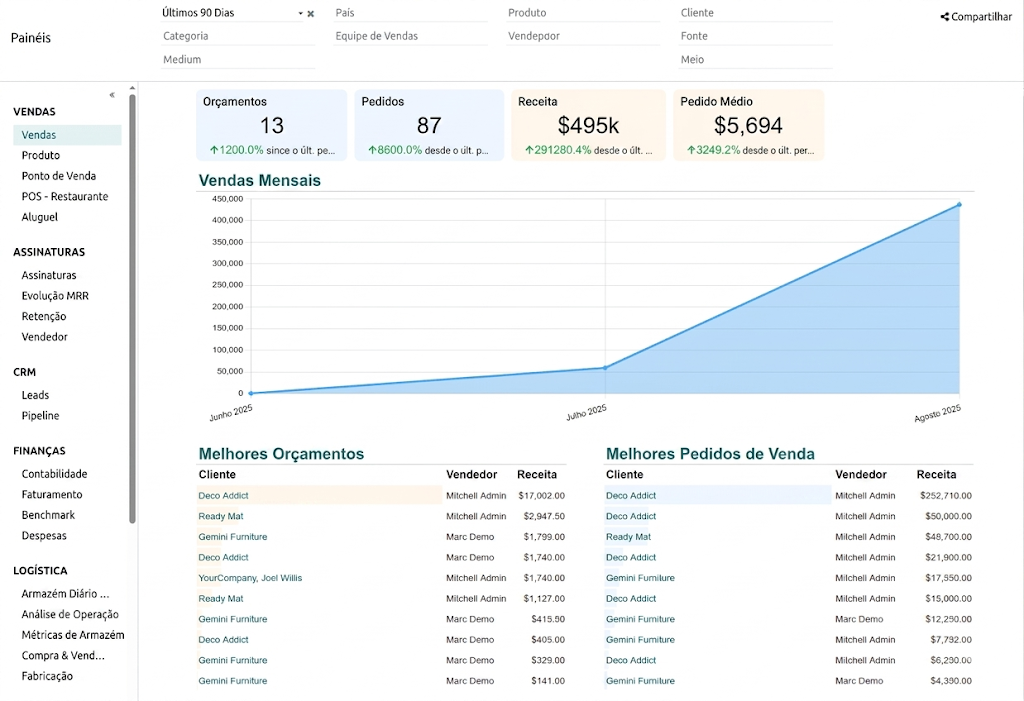
Os painéis padrão podem ser personalizados por um usuário com os direitos de acesso apropriados. Por exemplo, elementos do painel, como tabelas e gráficos, ou filtros globais, podem ser adicionados, editados ou removidos.
Interagir com painéis de controle
Além de consultar um painel de controle para obter uma visão geral de alto nível dos principais dados de negócios, também é possível interagir com o painel para uma análise mais detalhada:
- Filtrar dados: A maioria dos painéis padrão possui um ou mais filtros globais, exibidos como menus suspensos, na parte superior do painel. Esses filtros permitem que todos os dados do painel sejam filtrados simultaneamente, por exemplo, para exibir dados apenas de um período específico ou de um ou mais vendedores ou clientes.
- Abrir registros do banco de dados subjacente: Para acessar os registros do banco de dados referenciados por um painel, clique no valor relevante em uma tabela ou em um ponto de dados em um gráfico. Isso abrirá o registro individual ou, no caso de gráficos ou tabelas que exibem dados consolidados, uma lista dos registros referenciados.
- Abrir visualizações do banco de dados subjacente: Para acessar a visualização da qual os dados de um gráfico ou tabela específico são recuperados, clique no título do gráfico ou da tabela. Isso abrirá a visualização de lista, a visualização dinâmica ou a visualização de gráfico correspondente.
Configuração
Nota
Somente usuários com os direitos de acesso apropriados podem configurar ou modificar as definições de painéis e seções de painéis.
Para gerenciar painéis e seções de painéis, acesse Configuração ‣ Painéis . As seguintes ações são possíveis no nível das seções do painel:
- Altere a ordem das seções do painel usando o Ícone de alça de arrastar para mover uma seção para uma nova posição.
- Para duplicar uma seção do painel, selecione o nome da seção desejada e clique em botão Ações e, em seguida, Duplicado. Os painéis dentro da seção não estão duplicados.
- Para excluir uma seção do painel, selecione o nome da seção desejada e clique em botão Ações então Apagar.
- Crie uma nova seção do painel clicando em Novo e, em seguida, inserindo o nome da seção. Ao criar uma nova seção, é possível adicionar um painel diretamente a ela clicando em Adicionar uma planilha.
Clicar em uma seção específica do painel lista todos os painéis daquela seção. As seguintes ações são possíveis:
- Alterar a ordem de um painel dentro de sua seção usando o (Arrastar ícone) para mover o painel para uma nova posição.
- Edite o nome de uma seção ou painel do dashboard clicando no nome e modificando-o.
- Adicione ou remova grupos de usuários para controlar o acesso ao painel de controle.
- Selecione uma empresa se, em um banco de dados com várias empresas, o painel de controle só deve ser visível para usuários de uma única empresa. Se este campo for deixado em branco, o painel de controle ficará visível para todos os usuários com os direitos de acesso apropriados, independentemente da empresa selecionada no momento no banco de dados.
- Para remover a publicação de um painel, desative a opção "Publicado".
- Edite a planilha subjacente de um painel clicando em Edite na linha do painel de controle correspondente.
Exclua um painel clicando em ícone (lixeira) .
Adicione um novo painel à seção clicando em Adicionar uma planilha. Existem duas opções:
- Para converter uma planilha existente em um painel e adicioná-la à nova seção, selecione a planilha desejada e clique em Confirmar. De volta à visão geral da seção, atualize os campos Grupo e Empresa, se necessário.
- Para começar a criar um painel do zero, selecione Planilha em branco. Para retornar à visão geral da seção, clique no nome da seção no canto superior esquerdo da página. Atualize os campos Grupo e Empresa, se necessário.
Nota
Depois que uma planilha é convertida em um painel, ela só pode ser acessada e editada por meio do aplicativo Painéis.
Direitos de acesso e compartilhamento
Painéis de consultoria
O direito de visualizar e interagir com um painel é baseado em grupos de usuários e é gerenciado nas configurações do aplicativo Painéis. Somente os usuários que fazem parte de um grupo que recebeu acesso a um painel específico podem visualizá-lo no painel esquerdo da página principal de Painéis. Usuários com direitos de acesso podem visualizar todos os painéis com o Dashboard / Admin.
No entanto, a visibilidade dos dados dinâmicos do Odoo em um painel é tratada separadamente. Isso se baseia nos direitos de acesso do usuário ao modelo do qual os dados foram obtidos e leva em consideração quaisquer regras de registro que possam restringir o acesso.
Gerenciar direitos de acesso para visualizar painéis
Para gerenciar os direitos dos usuários de visualizar e interagir com um painel de controle:
- No aplicativo Dashboards, acesse Configuração ‣ Dashboards.
- Na lista de seções do painel de controle, abra a seção relevante.
- Na linha do painel de controle correspondente, na coluna Grupo:
- Para adicionar um grupo de usuários, clique no campo até que um menu suspenso com os grupos de usuários apareça e, em seguida, selecione o grupo de usuários apropriado. No menu suspenso, clique em " Pesquisar mais" para acessar a lista completa de grupos de usuários.
- Para remover um grupo de usuários, clique no nome do grupo correspondente e, em seguida, clique em (Excluir) .
Criar, personalizar e configurar painéis de controle
Somente usuários com direitos de acesso podem personalizar painéis ou configurar as definições dos painéis . Para criar um painel do zero, o usuário precisa ter direitos de acesso. Dashboards / Admin Dashboards / Admin Documents / User
Compartilhar captura de tela do painel
Para compartilhar uma versão congelada de um painel com um usuário interno que não possui o acesso apropriado ou com uma parte externa, clique Compartilhe no canto superior direito da página e clique em (Copiar) ícone para copiar um link compartilhável para a sua área de transferência.