
Controle de Presença
O aplicativo de Controle de Presença do Odoo funciona como um relógio de ponto. Os funcionários podem registrar a entrada e a saída do trabalho usando um dispositivo dedicado no modo quiosque, enquanto os usuários também podem registrar a entrada e a saída diretamente do banco de dados. Os gerentes podem ver quem está disponível a qualquer momento, criar relatórios para visualizar as horas de todos e obter informações sobre quais funcionários estão fazendo horas extras ou saindo do trabalho mais cedo do que o esperado.
Direitos de acesso
Compreender os direitos de acesso é essencial para navegar no aplicativo de Presenças.
Todos os usuários do banco de dados podem registrar entrada e saída diretamente pelo banco de dados, sem precisar acessar o aplicativo de Presença . Além disso, todos os usuários podem acessar seus próprios registros de presença no formulário de funcionário, dentro do aplicativo Funcionários.
O acesso tanto ao aplicativo Controle de Presença quanto aos seus diversos recursos é determinado pelos direitos de acesso.
Para ver os direitos de acesso de um usuário, acesse o aplicativo Configurações ‣ Usuários e Empresas ‣ Usuários e clique no usuário desejado. A guia Direitos de Acesso estará visível por padrão. Role para baixo até a seção RECURSOS HUMANOS para visualizar as configurações. No campo Presenças, as opções são deixar o campo em branco ou selecionar Administrador.
Se a opção Administrador estiver selecionada, o usuário terá acesso total ao aplicativo de Controle Controle de Presença, sem restrições. Ele poderá visualizar todos os registros de presença dos funcionários, acessar o Modo Quiosque pelo aplicativo, consultar todas as métricas de relatório e modificar as configurações. Se o campo for deixado em branco, o usuário não terá acesso ao aplicativo de Controle de Presença.
Nota
Se um usuário não tiver direitos de administrador para o aplicativo de Presenças, ele não conseguirá abri-lo, mesmo que apareça no painel principal do banco de dados. Uma mensagem de erro de acesso será exibida, informando:
You do not have enough rights to access the fields
"attendance_manager_id" on Employee (hr.employee).
Please contact your system administrator.
Os usuários que não conseguem acessar o aplicativo de controle de frequência ainda podem registrar a entrada e a saída do trabalho no banco de dados, usando o seguinte: (círculo vermelho) ou (círculo verde) que estão sempre disponíveis no topo do banco de dados.
Aprovadores
Um aprovador é um usuário designado para revisar e gerenciar os registros de frequência de um funcionário. Normalmente, um aprovador é um gerente, embora isso não seja obrigatório. Aprovadores sem direitos administrativos podem acessar e modificar os registros de frequência apenas dos funcionários aos quais estão atribuídos. Esta é a única exceção em que usuários sem privilégios administrativos podem visualizar registros no aplicativo de Frequência.
Para ver quem aprovou a frequência de um funcionário, acesse o aplicativo Funcionários e clique no funcionário específico. Clique na aba Informações de Trabalho, role até a seção APROVADORES e verifique o campo Frequência. A pessoa selecionada poderá visualizar o histórico de frequência desse funcionário, tanto no painel do aplicativo Frequência quanto nos relatórios de frequência, e fazer alterações nos registros.
Configuração
Poucas configurações são necessárias no aplicativo de Controle de Ponto. Definir como os funcionários registram a entrada e a saída, como os totens de autoatendimento funcionam e como as horas extras são calculadas é tudo isso no menu Configuração. Navegue até o aplicativo Controle de Ponto ‣ Configuração para acessar o menu de configuração.
Nota
Qualquer item de configuração com um O ícone (de edifício) é uma configuração específica da empresa. Itens sem um O ícone (de construção) aplica-se a todas as empresas dentro do banco de dados.
Modos
- Presenças registradas no painel administrativo. Ative este recurso para permitir que os usuários registrem a entrada e a saída diretamente do banco de dados do Odoo. Caso contrário, os usuários deverão utilizar um terminal de autoatendimento para registrar a entrada e a saída do trabalho.
- Check-out automático Ative esta funcionalidade para que o registro de saída dos funcionários seja feito automaticamente de acordo com seu horário de trabalho, após um determinado período de tempo.
- Tolerância: Este campo aparece apenas quando o Check-Out Automático está ativado. O recurso está ativado. Insira a quantidade de tempo, em horas, que deve decorrer após o término do expediente de um funcionário para que sua saída seja registrada automaticamente.
- Gestão de Ausências Ative esta funcionalidade para registar no relatório de presenças quaisquer ausências que não estejam associadas a um pedido de ausência, como férias ou licença médica.
Horas extras
Esta seção especifica como o tempo extra (às vezes chamado de hora extra ) é calculado, incluindo quando o tempo extra é contabilizado e qual tempo não é registrado.
- Tolerância de tempo a favor da empresa : Insira a quantidade de tempo, em minutos, que não é contabilizada como hora extra do funcionário. Quando um funcionário registra a saída e o tempo extra registrado é inferior aos minutos especificados, esse tempo extra não é contabilizado como hora extra. Quando um funcionário registra a saída e o tempo extra registrado é superior aos minutos especificados, esse tempo extra é contabilizado como hora extra.
- Tolerância de tempo a favor do funcionário: Insira a quantidade de tempo, em minutos, que um funcionário tem direito a receber sem que sua frequência seja afetada negativamente caso registre menos horas do que o expediente normal. Quando um funcionário encerra o expediente e o tempo total registrado no dia é inferior ao seu expediente normal e também inferior a essa tolerância, ele não será penalizado pela redução de horas. Quando um funcionário encerra o expediente e o tempo total registrado no dia é inferior ao seu expediente normal e superior a essa tolerância, ele será penalizado pela redução de horas.
- Validação de Horas Extras Clique no botão de opção ao lado de "Aprovado automaticamente" para que todo o tempo extra seja aprovado automaticamente, ou em "Aprovado pelo gerente" se todo o tempo extra precisar ser revisado e aprovado por um gerente.
- Exibir horas extras: Ative esta caixa para exibir as horas extras registradas por um funcionário ao finalizar a compra em um quiosque ou quando um usuário finaliza a compra no banco de dados.
Nota
As horas extras aprovadas podem ser deduzidas de um pedido de folga aprovado .
Visão geral
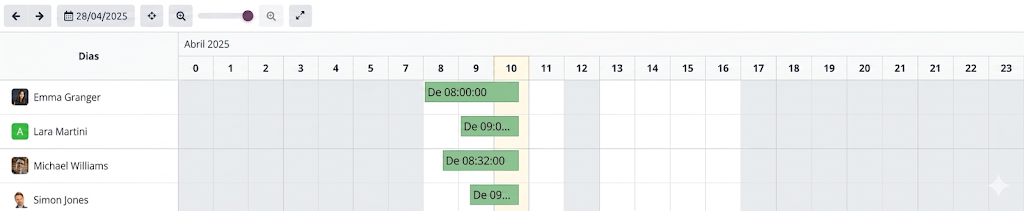
Ao acessar o aplicativo de Presença , o painel Visão Geral é exibido, contendo todas as informações de entrada e saída do usuário. Se o usuário tiver os direitos de acesso necessários ou for um aprovador para funcionários específicos, as informações de entrada e saída desses funcionários também aparecerão no painel Visão Geral .
O painel de controle de presença permite alternar entre (Gantt) e (Lista) visualizações e seleção de um período para análise. O período atual é automaticamente destacado em amarelo para registros de presença em tempo real, enquanto o O botão "Focar Hoje" retorna instantaneamente o painel para a data atual.
Nota
Quaisquer entradas que contenham erros aparecem em vermelho, indicando que precisam ser corrigidas por um usuário com os direitos de acesso adequados e/ou que sejam aprovadores dos funcionários que apresentaram os erros.
Filtros e grupos
Às vezes, os responsáveis pelo controle de frequência e os gerentes precisam visualizar registros específicos, como todos os registros de saída automáticos, para determinar quais funcionários se esquecem cronicamente de registrar a saída, ou por departamento, para determinar qual equipe está trabalhando mais horas extras.
Nesses casos, use a barra de pesquisa para selecionar um Filtros ou Agrupe por ou combine ambos para apresentar as informações desejadas.
Filtros de alto valor
Filtro | Caso de uso comum |
|---|---|
No trabalho | Verificar se ainda há funcionários no local antes de fechar o prédio à noite ou para realizar a contagem de pessoal. |
Erros | Visualize todos os erros para corrigi-los antes do processamento da folha de pagamento. |
Saída automática registrada | Realizar uma auditoria para identificar os funcionários que cronicamente se esquecem de registrar a saída do trabalho. |
Dados | Limitar os resultados a um período de pagamento ou janela de auditoria específico. |
Funcionários ativos/arquivados | Ao auditar dados históricos, alterne entre funcionários atuais e ex-funcionários. |
Agrupamentos perspicazes
Agrupar por | Quando isso ajuda |
|---|---|
Funcionário | Analise os registros de frequência individuais durante uma reunião individual. |
Departamento | Compare os níveis de pessoal e as horas de trabalho para identificar equipes sobrecarregadas e subutilizadas. |
Gerente | Determine para onde podem ser direcionadas as perguntas de acompanhamento sobre a frequência do funcionário. |
Método | Identificar tendências nos métodos de controle de presença pode ajudar a resolver problemas de hardware. |
Data (dia/semana/mês) | Identificar picos de absenteísmo ou padrões sazonais. |
Detalhes do registro de presença
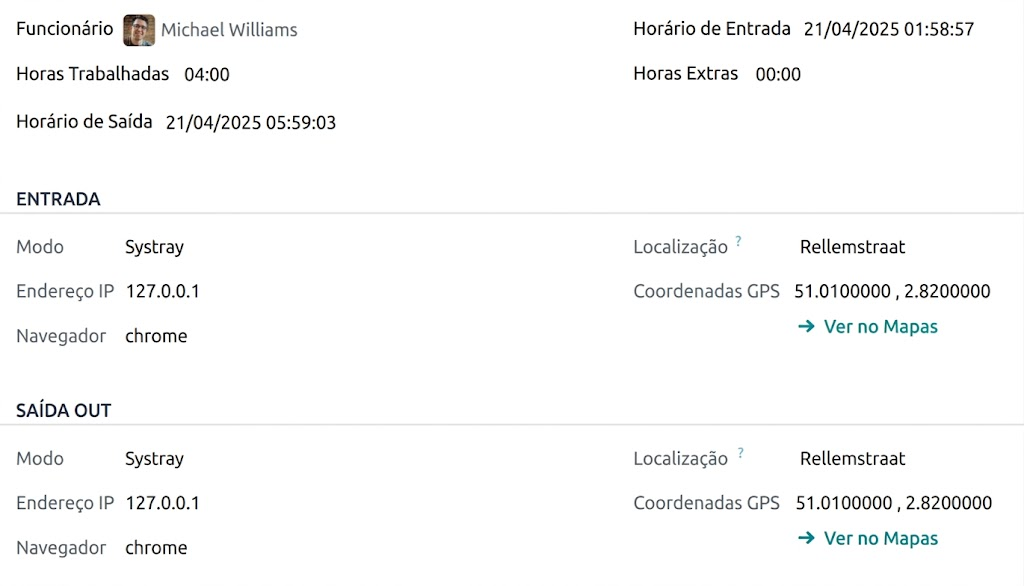
O Odoo registra a hora e o local de cada entrada e saída, com campos que variam de acordo com o método utilizado. Esses registros de presença detalhados podem confirmar onde um funcionário estava em um determinado dia de trabalho. Isso pode ser útil para empresas com horários de trabalho híbridos, que podem precisar realizar auditorias para garantir a conformidade adequada.
O registro de presença detalhado contém as seguintes informações:
Detalhes principais
- Funcionário: O nome do funcionário.
- Check-in: A data e a hora em que o funcionário fez o check-in.
- Check-out: A data e a hora em que o funcionário fez o check-out. Isso só aparece se o funcionário tiver feito o check-out.
- Tempo Trabalhado: O total de horas que o funcionário registrou no dia, considerando várias entradas e saídas, no formato de hora e minuto (HH:MM).
- Horas extras trabalhadas: Horas extras não remuneradas trabalhadas além do horário de trabalho esperado (aparecem apenas quando presentes para o funcionário).
- Horas extras: Horas extras aprovadas (o tempo trabalhado menos as horas extras trabalhadas aprovadas).
Detalhes do check-in/check-out
As informações a seguir são exibidas nas seções Entrada e Saída.
- Modo: Método de envio de presença. Pode ser Systray , Quiosque ou entrada manual.
- Endereço IP: O endereço IP do dispositivo usado para fazer login ou logout.
- Navegador: O navegador web que o funcionário utilizou para iniciar sessão ou terminar sessão.
- Localização: A cidade e o país associados ao endereço IP do computador.
- Coordenadas GPS: As coordenadas no momento em que o usuário fez login ou logout. Para visualizar as coordenadas em um mapa, clique em O botão "Ver no mapa" abaixo das coordenadas GPS abre um mapa em uma nova aba do navegador, com a localização indicada.
Erros de frequência
As entradas que contêm um erro aparecem em vermelho no painel de visão geral. Na visualização (Gantt) , a entrada aparece com fundo vermelho; Na visualização em lista , o texto da entrada aparece em vermelho.
Ocorre um erro quando um funcionário registra a entrada, mas não registra a saída dentro de 24 horas, ou quando um único período de registro de entrada excede 16 horas.
Para corrigir o erro, o registro de presença deve ser modificado ou excluído. Clique no registro para exibir uma janela pop-up com os detalhes daquele registro específico. Para modificar as informações de entrada e/ou saída, clique no campo de entrada ou saída e um seletor de calendário será exibido. Clique na data desejada e, em seguida, use o seletor de horário abaixo do calendário para selecionar o horário específico do registro. Quando as informações estiverem corretas, clique em Aplicar.
Quando todas as informações na janela pop-up estiverem corretas, clique em Salvar e Fechar. Quando a entrada não tiver mais erros, ela aparecerá em cinza em vez de vermelho.
Para excluir uma entrada, clique no botão vermelho "Excluir" na janela pop-up em vez de fazer alterações